

Vibeblocks AIの設定方法について。

Vibeblocksテーマを有効化すると上図のメニューが追加されます。AI関連の設定は、Vibeblocks AIから行います。
AI基本設定
Vibeblocks AI → AI基本設定
APIキー設定
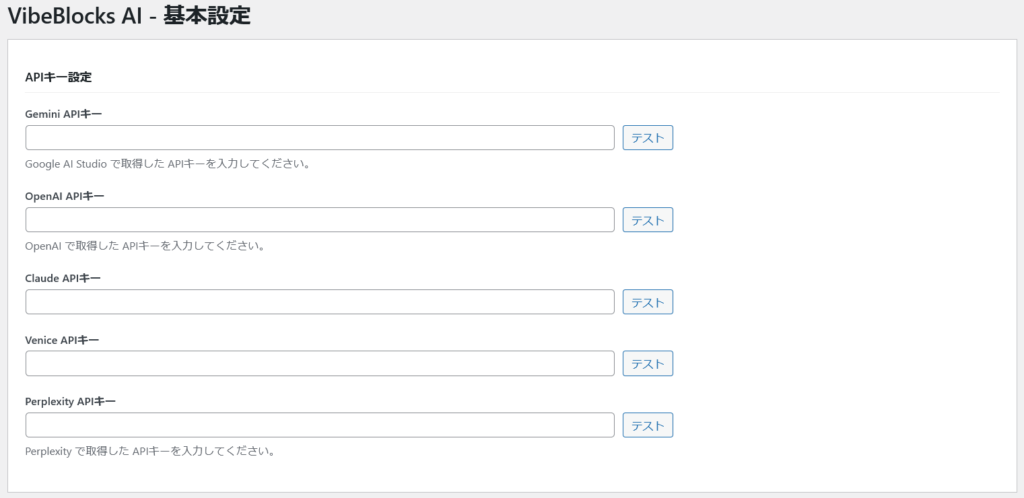
APIキーの設定を行います。すべて設定する必要はなく、お使いになるAIのAPIキーのみを設定してください。
画像生成に使用できるAI
画像生成に使用できるAIは、GeminiとOpenAIのみです。
NanoBananaやNanoBananaPROを使う場合は、GeminiのAPIキー登録が必要です。
GPT Image1やGPT Image1.5を使う場合は、OpenAIのAPIキーを登録してください。
両方使いたい場合は、両方登録してください。
記事生成に使用できるAI
記事生成に使用できるAIは、下記4つのAIです。
- Gemini
- OpenAI
- Claude
- Venice
各AIごとに癖や精度、料金、生成時間、などの問題がありますので、ご自身が使いやすいものを使ってください。
記事の精度的にはClaudeがお薦めですが、「画像生成でGeminiを使っているので統一したい」とか、そういうのもありです。
リサーチに使用するAI
リサーチに使用するAIはPerplexityです。
AIで記事を生成する時に問題なるのが、AIが学習していない内容などが記事生成に含まれる場合に、適当なことを書いてしまうというものです。特に最新の情報などは学習していないので、意図としてなくても古い情報を元に記事を書く可能性もあります。
これを回避するために、記事生成前に最新の情報をリサーチさせます。
リサーチを使用しない場合は、APIキーの登録は不要ですが、使用することを強くお勧めします。
画像生成設定
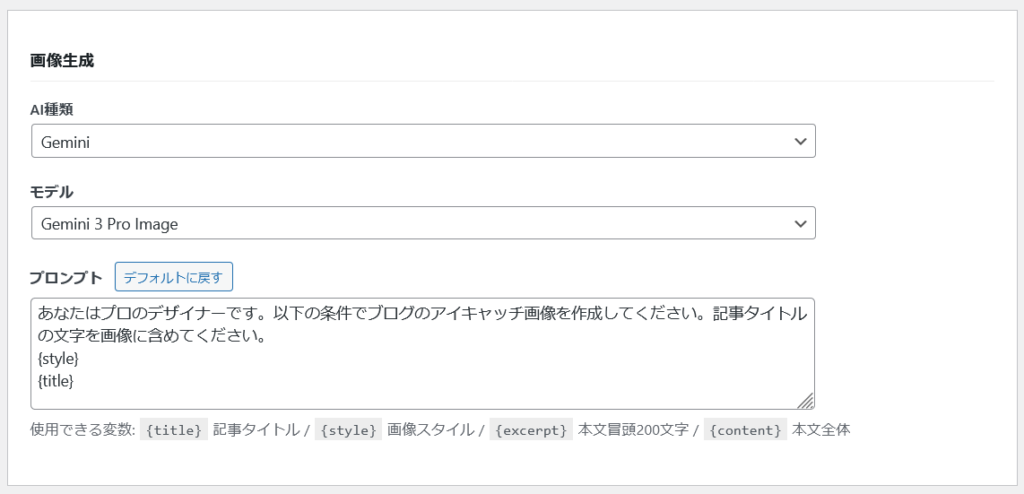
画像生成に使用するAIとモデル、及び、デフォルトプロンプトを登録できます。
画像生成に使えるAIは、GeminiとOpenAI(GPT)です。
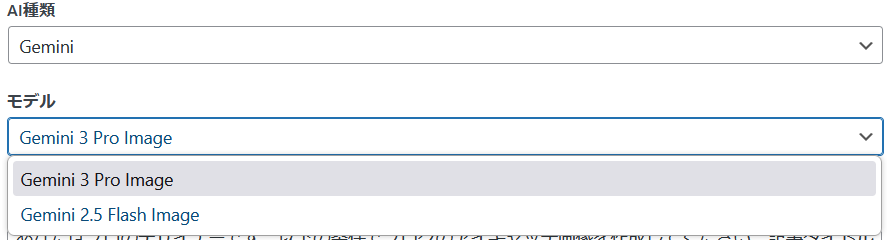
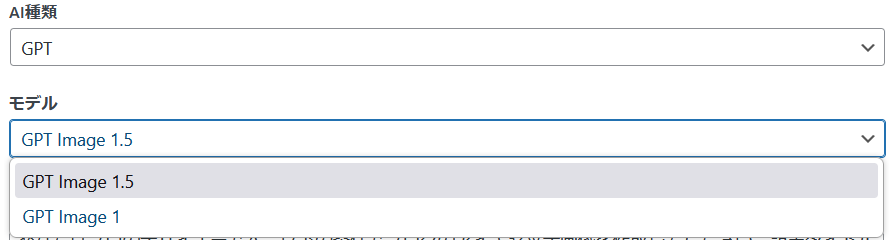
Gemini 3 Pro Image は、NanoBananaPro です。
Gemini 2.5 Flash Image は、NanoBanana です。
NanoBananaProを選択し、デフォルトのプロンプトを使用すると、記事タイトルが含まれるアイキャッチ画像を生成してくれますが、好みもありますので、ご自身のプロンプトに差し替えてお使いください。
リサーチ設定

リサーチに使用するモデルとデフォルトプロンプトの登録が出来ます。
よくわからない方は、モデルは「Sonar Pro」にして、デフォルトプロンプトのままお使いいただいて問題はないかと思います。
記事生成設定

記事生成時に関するデフォルト設定が出来ます。
自身が与えた詳細な情報を元に記事を生成する場合は不要ですが、基本的には、「リサーチを使う」にはチェックを入れてご利用ください。
AIの種類、モデルは、Claude Sonnet 4.5などがお薦めですが、ご自身で使いやすいAIとモデルを選択してください。
選択するモデルによって、プロンプトの調整は必要になります。
画像生成設定
Vibeblocks AI → 画像生成設定
画像スタイル
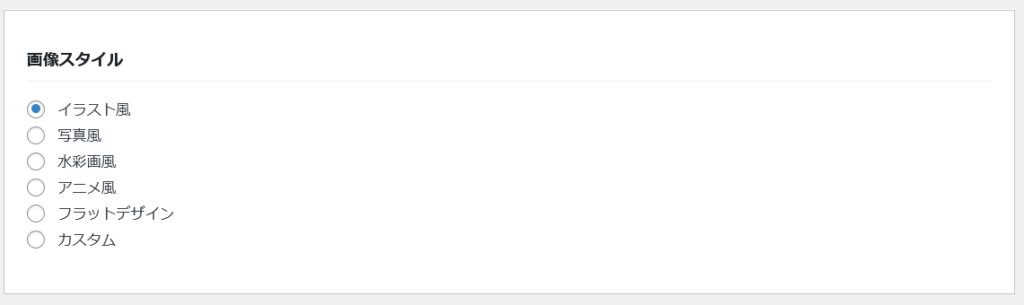
生成するアイキャッチ画像のスタイルを選択してください。
この中にない場合は、「カスタム」を選択して、自由入力する事が出来ます。
キャラクター設定
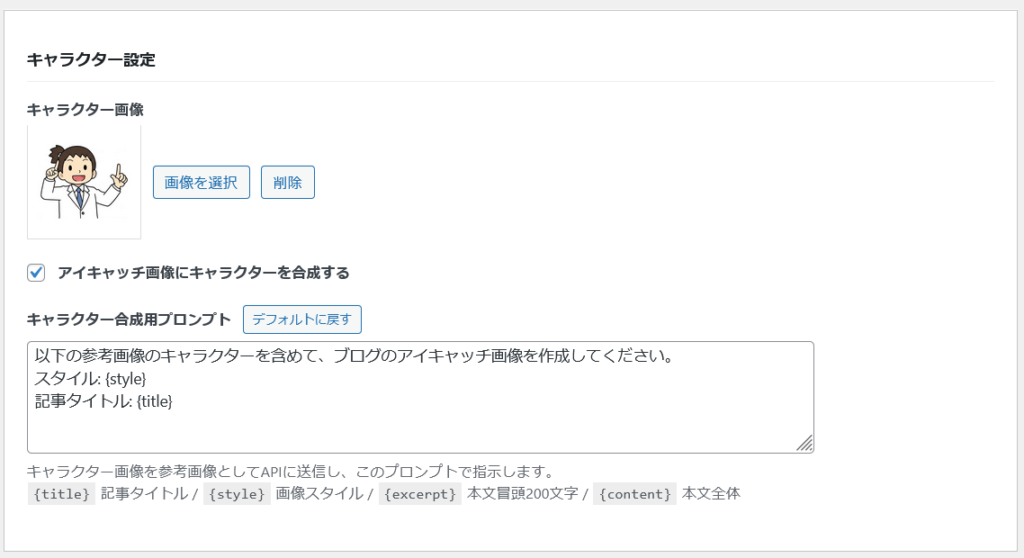
図は、すでに登録されている状態ですが、画像をアップロードして、合成するにチェックを入れておくと、キャラクター入りのアイキャッチ画像を生成するようになります。チェックを外せばいつでも客らたーなし画像を生成できます。
生成タイミング

自動にすると、記事公開時に自動でアイキャッチ画像を生成して保存します。