
VibeBlocksテーマには、便利な専用のブロックが用意されています。
それぞれのブロックの機能と使い方について説明していきます。
エディタ
投稿エディタで使えるVibeBlocksテーマ専用ブロックで、インサーターのVIBEBLOCKSセクションにあるブロックです。
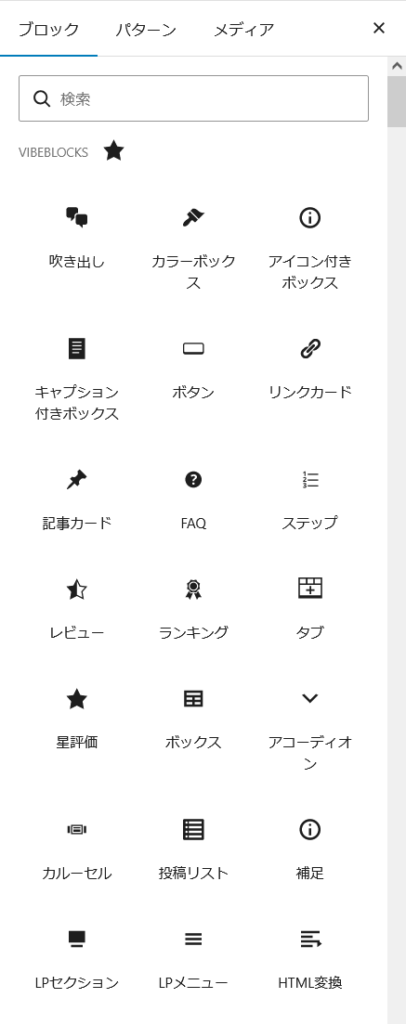
吹き出し
吹き出しをクリック。

デフォルトの吹き出しが挿入されます。
テンプレート選択
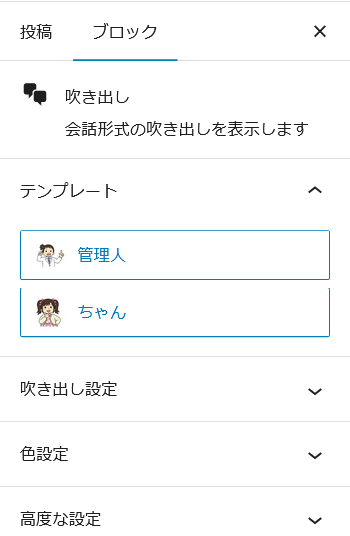
予め登録してあるテンプレートを選択して一発挿入できます。

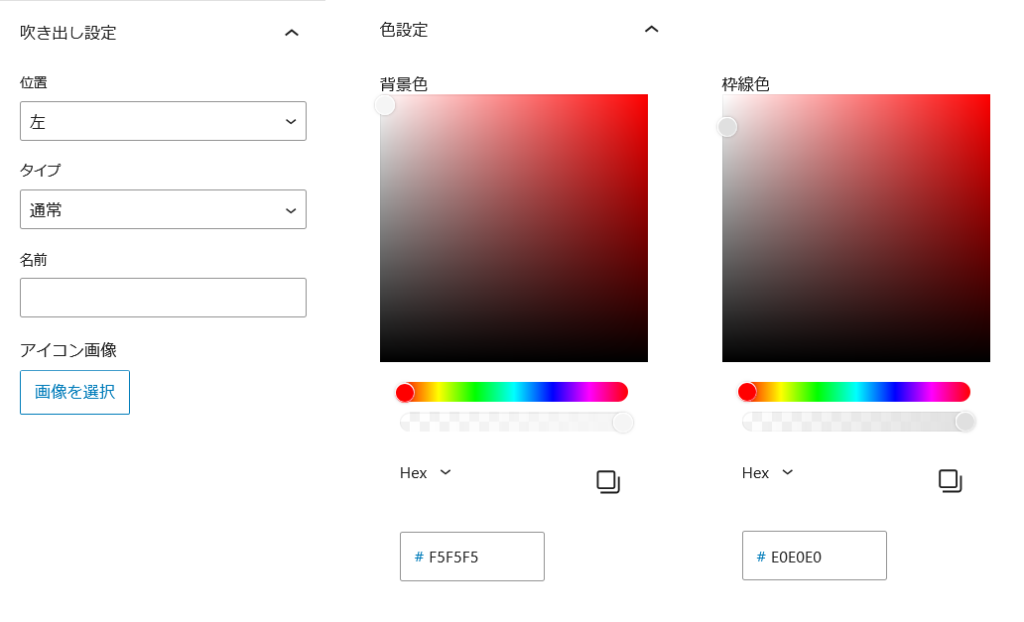
個別設定
設定パネルで個別に設定することもできます。
カラーボックス
カラーボックスをクリック。
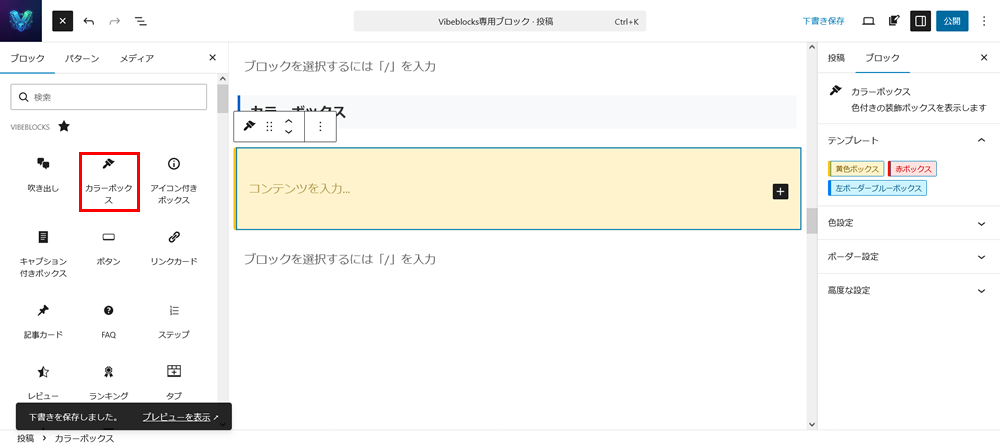
テンプレート選択
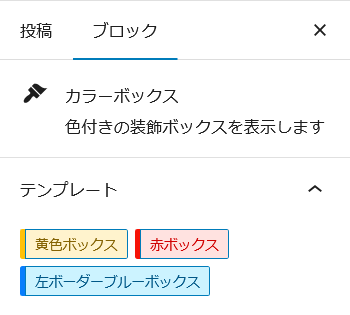
予め登録してあるテンプレートを選択して一発挿入できます。

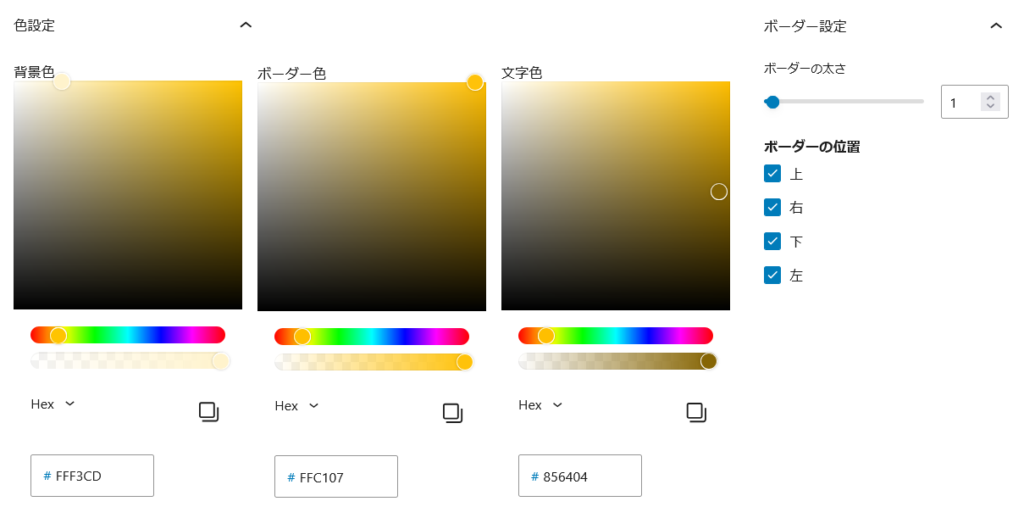
個別設定
設定パネルで個別に設定することもできます。
アイコン付きボックス
アイコン付きボックスをクリック。
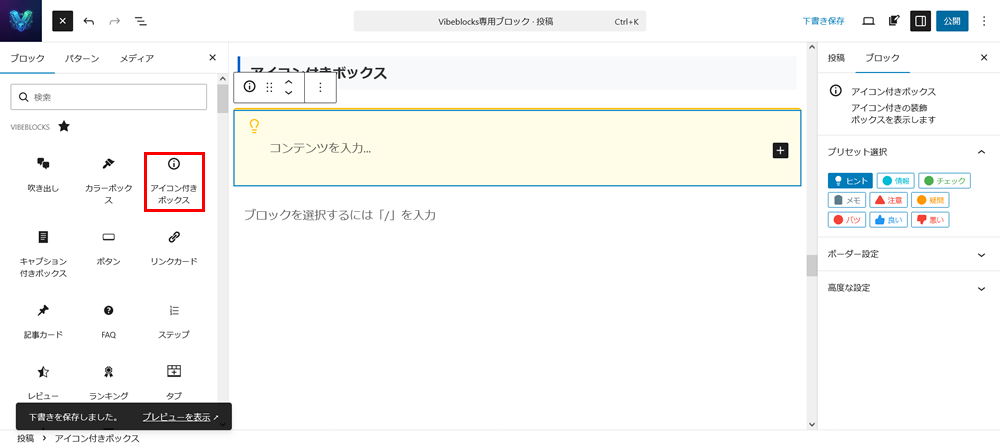
プリセットを選択

プリセットの中からアイコンを選択。
個別設定
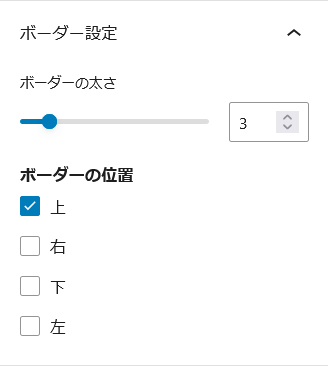
個別にボーダーの設定をする事が出来ます。
キャプション付きボックス
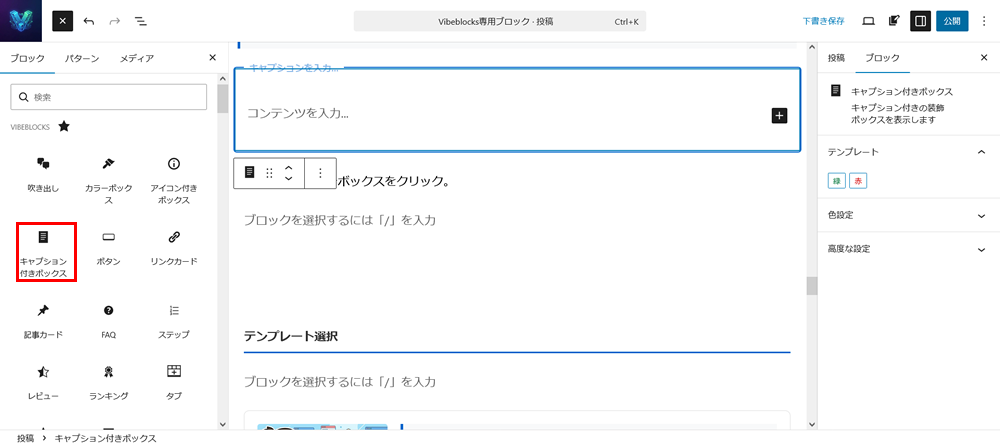
キャプション付きボックスをクリック。
テンプレート選択
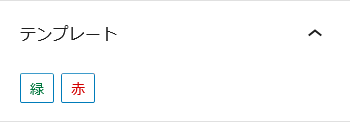
予め登録してあるテンプレートを選択して一発挿入できます。
個別設定
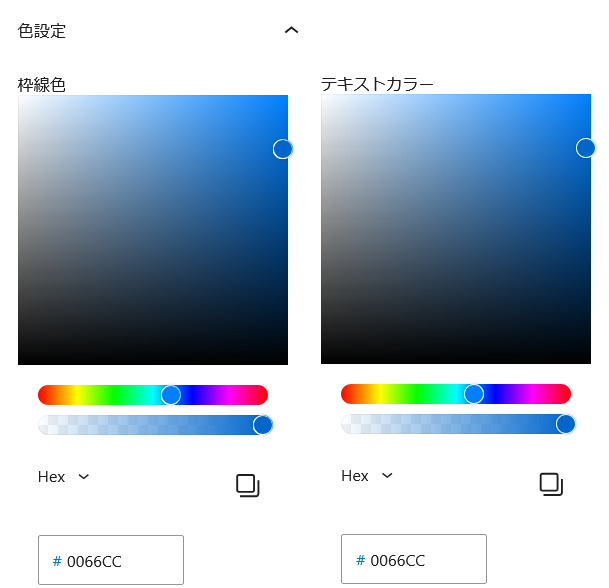
設定パネルで個別に「枠線の色」と「テキストカラー」を設定することもできます。
ボタン
ボタンをクリック。
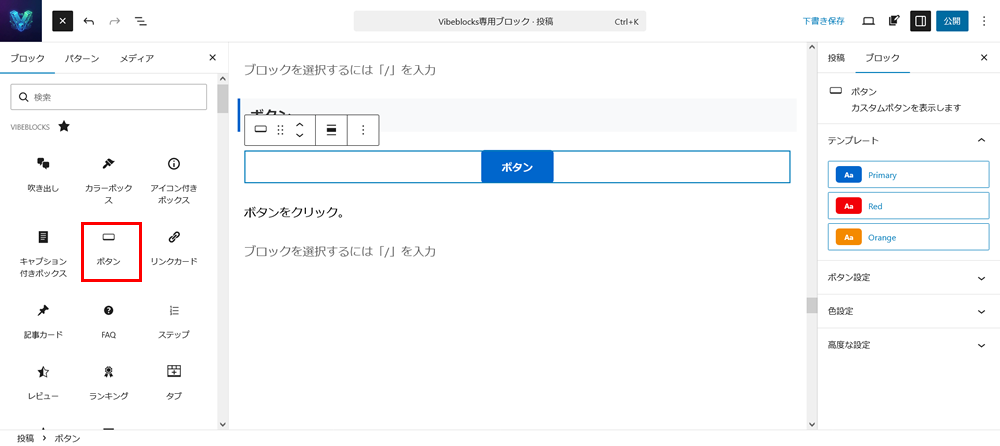
テンプレート選択
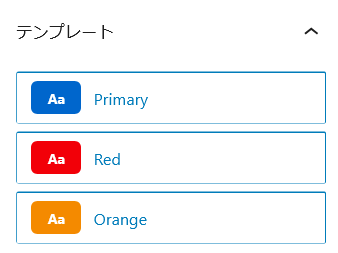
予め登録してあるテンプレートを選択して一発挿入できます。

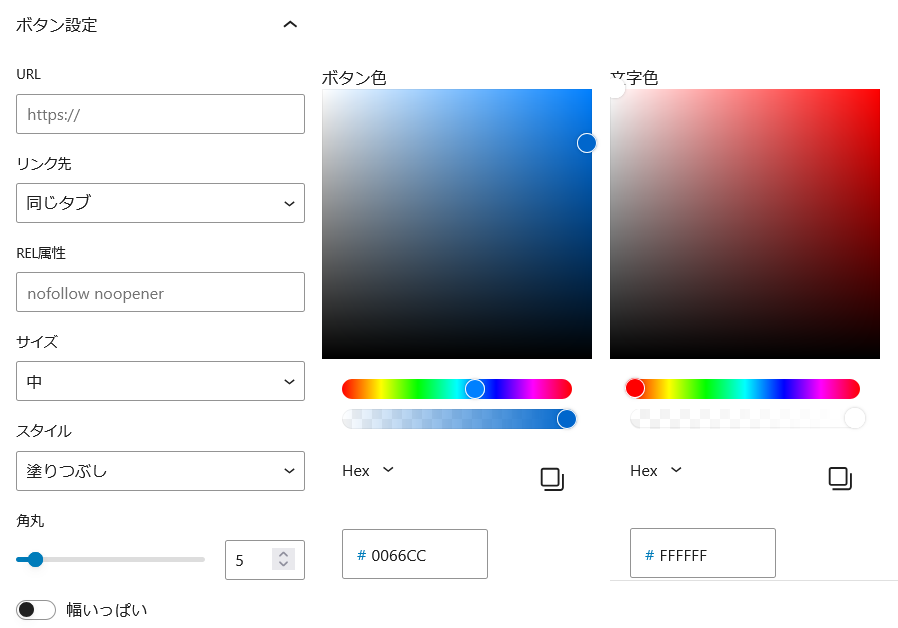
個別設定
設定パネルで、リンク先URLや、ターゲット、の他にも個別にデザイン設定が出来ます。
リンクカード
リンクカードをクリック。
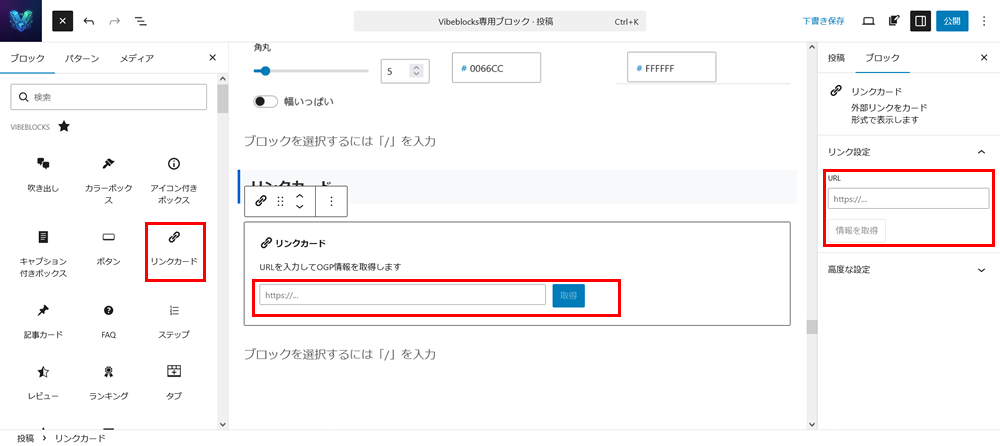
エディタのリンクカードブロックにURLを入れて、「取得」ボタンをクリックする事で、自動でブログカードが生成されます。
もしくは、設定パネルのURL欄にURLを記入して「情報を取得」ボタンでも以下のようなブログカードが生成されます。
記事カード
記事カードは、自サイト内のページへのリンクをブログカード風に表示するカードです。
記事カードをクリック。
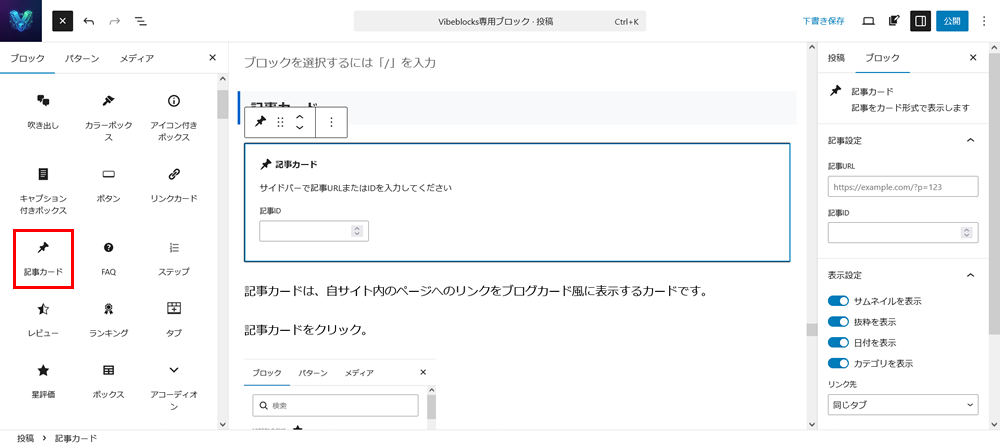
設定パネルの、記事URL、もしくは、記事IDを記入すると以下のようなカードが自動で生成されます。
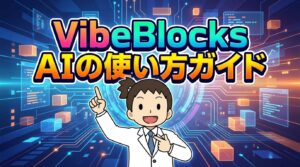
表示設定で、カードに表示する項目の、ON・OFFが出来ます。
FAQ
検索結果にFAQをリッチ表示。構造化データを自動出力します。Google検索でよくある質問が直接表示され、クリック率アップが期待できます。
FAQをクリック。
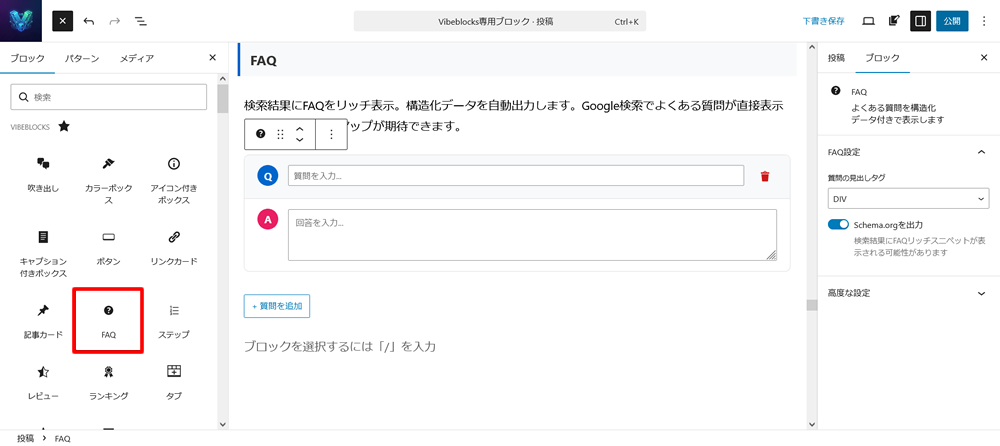
Qの欄とAの欄に質問と答えを記入するだけです。
Q&Aを増やしたい場合は、「+質問を追加」をクリックして増やせます。
ステップ
検索結果にステップをリッチ表示。構造化データを自動出力します。Google検索でステップが直接表示され、クリック率アップが期待できます。
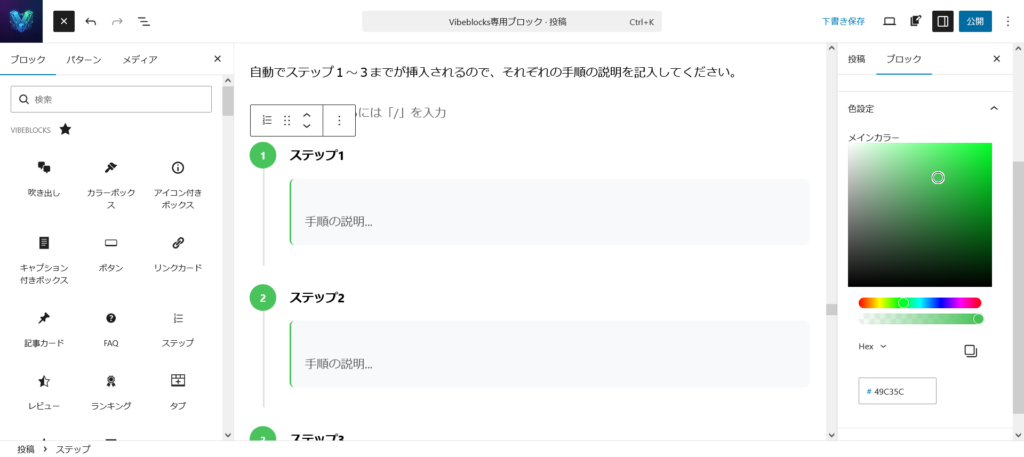
ステップをクリック。

自動でステップ1~3までが挿入されるので、それぞれの手順の説明を記入してください。
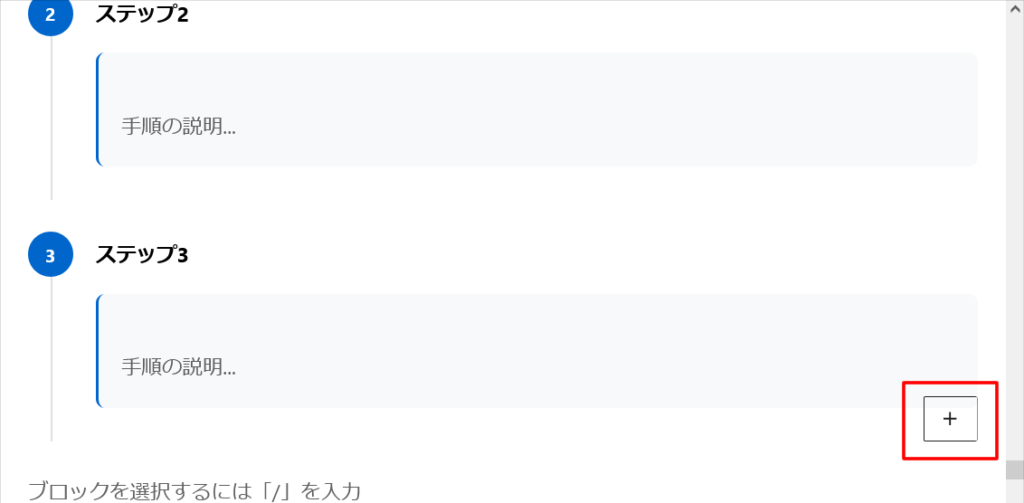
ステップブロックの右下にある「+」をクリックすると、ステップを増やせます。
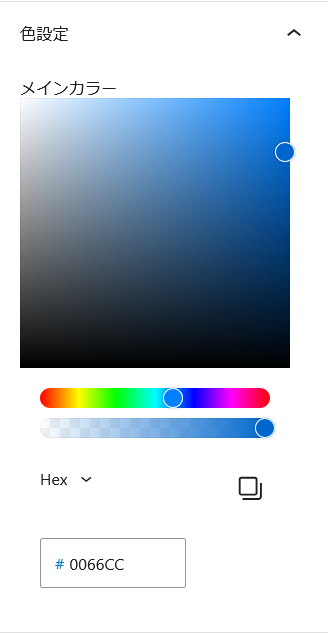
設定パネルの「色設定」から、カラー変更が出来ます。
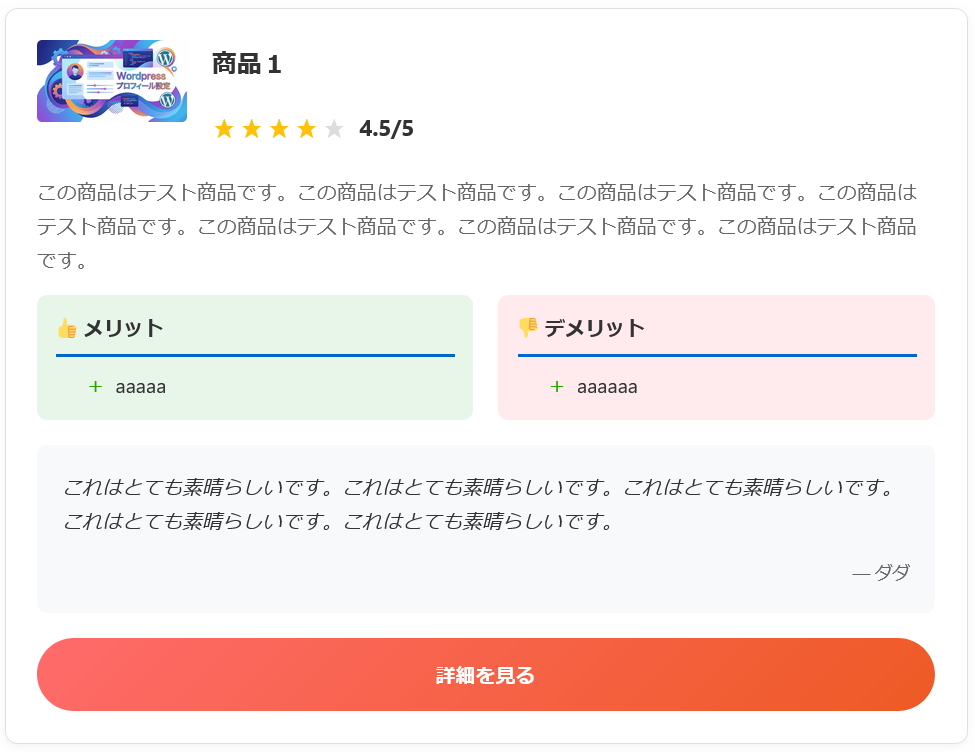
レビュー
検索結果にレビューをリッチ表示。構造化データを自動出力します。Google検索でレビューが直接表示され、クリック率アップが期待できます。
レビューをクリック。
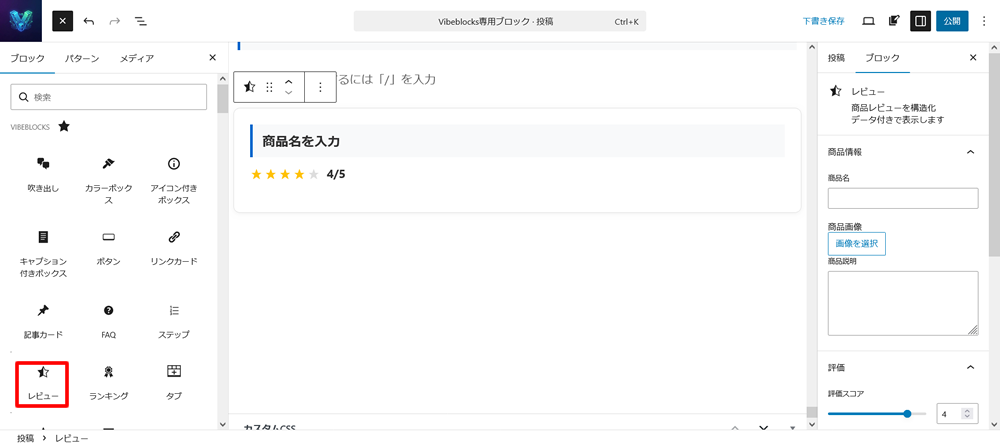
レビューブロックが挿入されたら、設定パネルにて、詳細情報を記入してください。

入力した項目だけが表示しますので、必要な項目だけご記入ください。
すべて記入すると以下のような感じになります。
ランキング
検索結果にランキングをリッチ表示。構造化データを自動出力します。Google検索でランキングが直接表示され、クリック率アップが期待できます。
〇〇ランキング
ランキングをクリック。

1位~3位が表示されます。
ランキング名(表題)を記入して、画像、商品名、商品説明文を記入してください。
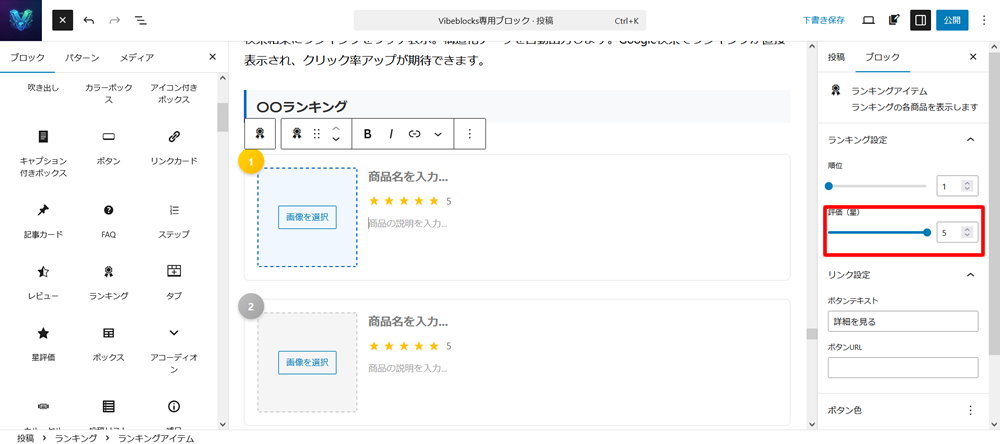
ランキングの星数は設定パネルで変更する事が出来ます。
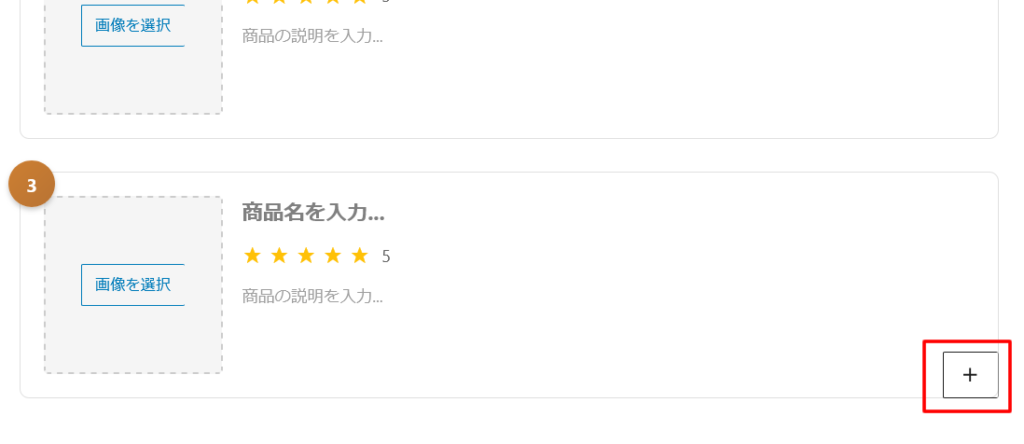
右下の+をクリックすると4位以降のランキング枠を追加できます。
タブ
記事ページ内にタブコンテンツを追加できます。
タブ1の内容
タブ2の内容
タブをクリック。
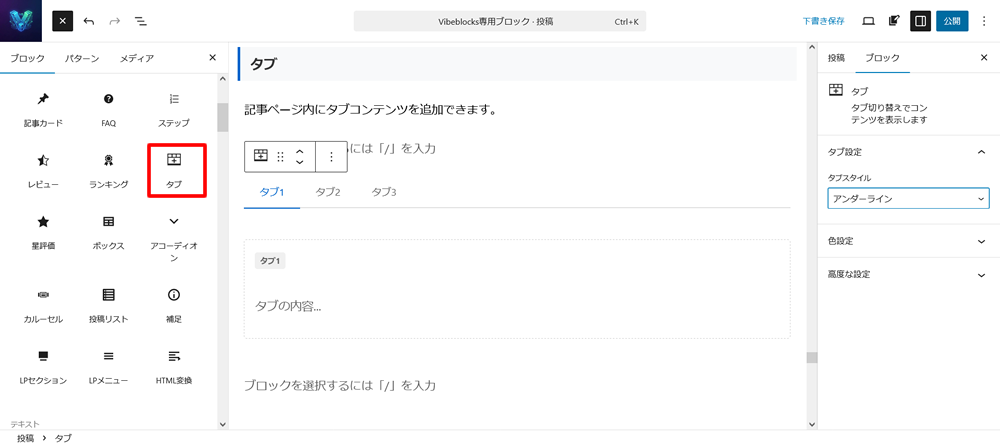
タブ1をクリックしてタブ1の内容を記入。タブ2をクリックしてタブ2の内容を記入。タブ3をクリックしてタブ3の内容を記入。と言う形で入力すると、ページ上でもタブコンテンツとして表示されます。
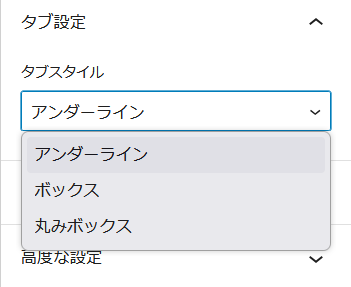
設定パネルの「タブスタイル」をクリックして3通りのタブデザインを変更できます。
色設定をクリックして展開すると、アクティブタブの文字色、非アクティブタブの文字色が、カラーパレットを使って設定出来ます。
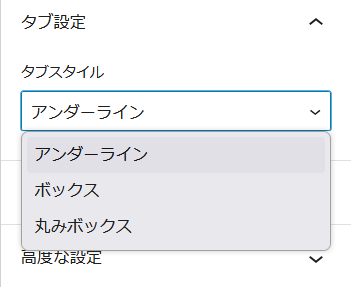
タブをクリックしてからDELETEキー、もしくは、メニュー内の「削除」をクリックするとタブが削除できます。。
星評価
インサーターの星評価をクリックして挿入。
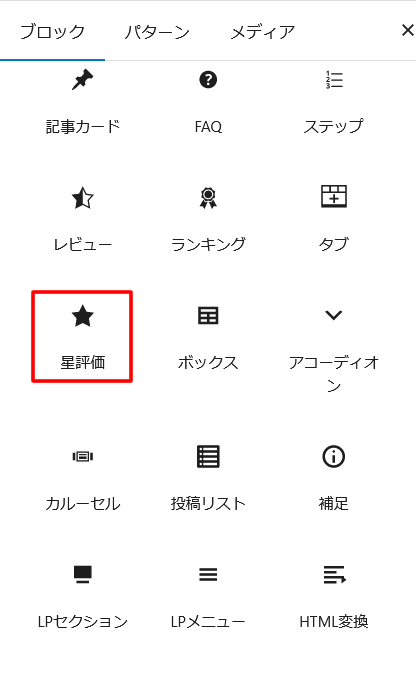
エディタ上の★をクリックして評価を変更できます。
3.5などの小数点にしたい場合は、右側の設定パネルで変更できます。
デフォルトは5が満点ですが、設定パネルのトグルで10まで変更可能。

その他、サイズや、星の色などは、すべて設定パネルで設定できます。
ボックス
インサーターの「ボックス」をクリックして挿入。
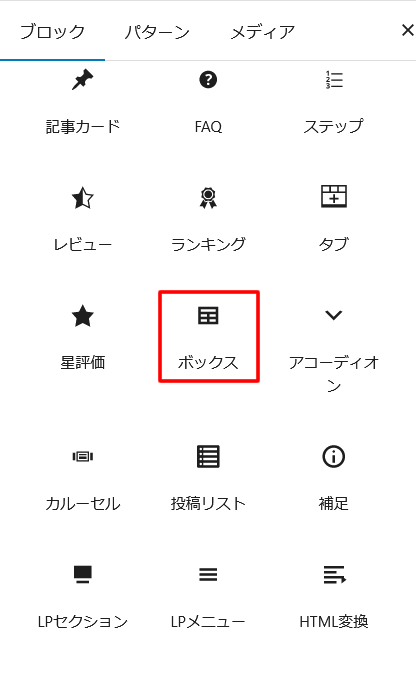
設定パネルにて、「タイプ」「色設定」「枠線設定」が出来ます。
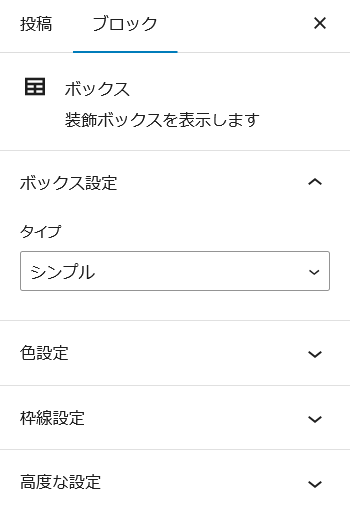
タイプ
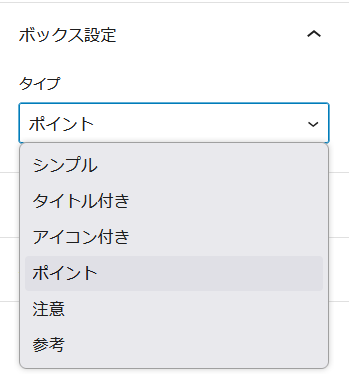
タイプは、下記4種類
- タイトル付き
- アイコン付き(ポイント)
- アイコン付き(注意)
- アイコン付き(参考)
色設定
色設定では、ボックスの背景色、文字色の設定が、カラーパレットから変更可能。
タイトル付きボックスの場合は、更に以下の変更も可能。
- タイトル文字色
- タイトル背景色
枠線設定
枠線設定では、以下の設定が可能。
- 枠線の有り無し
- 枠線の色
- 枠線の太さ
アコーディオン
インサーターの「アコーディオン」をクリック。
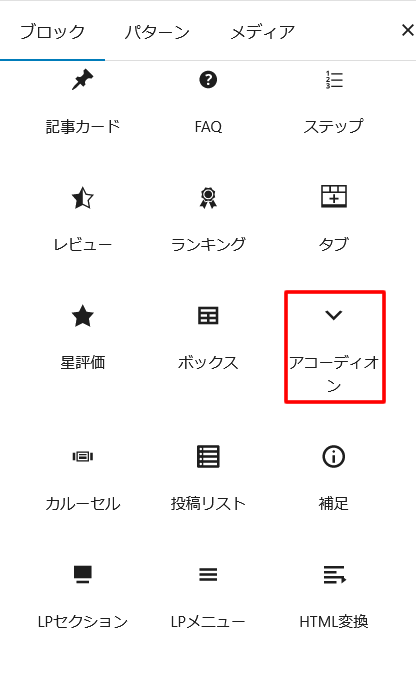
エディタ内に上記のようなボックスが表示されるので、タイトルと本文を記入するだけでフロントでは、開閉式のアコーディオンになります。
設定パネルでは以下の設定が可能
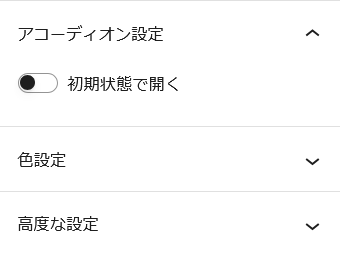
- 初期状態の設定
- 枠線色の設定
- タイトル背景色
カルーセル
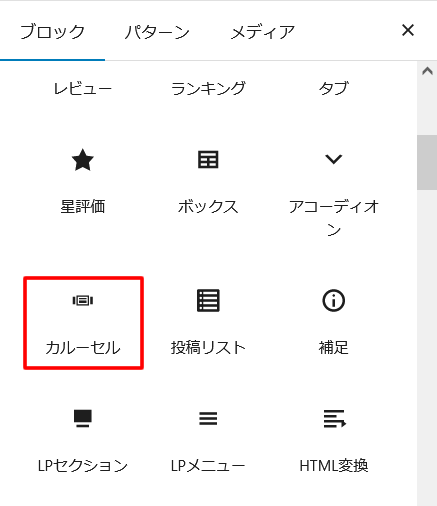
インサーターの「カルーセル」をクリック。
このようなカルーセルを記事ページに挿入できます。
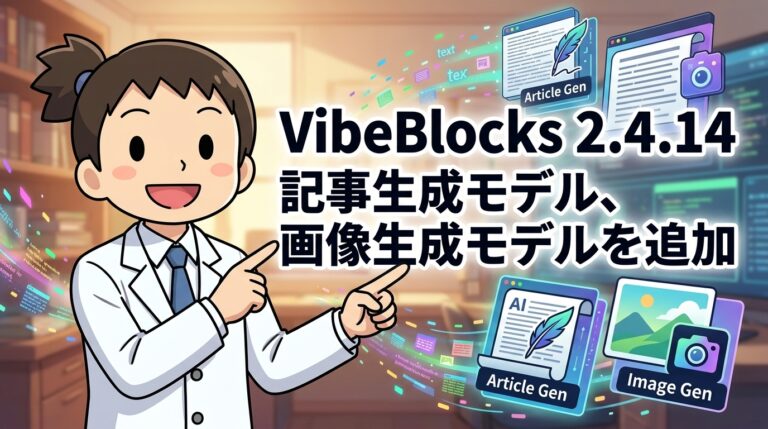
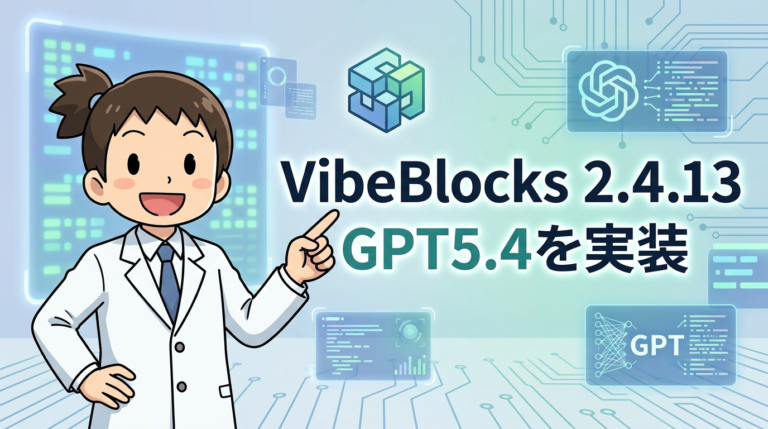
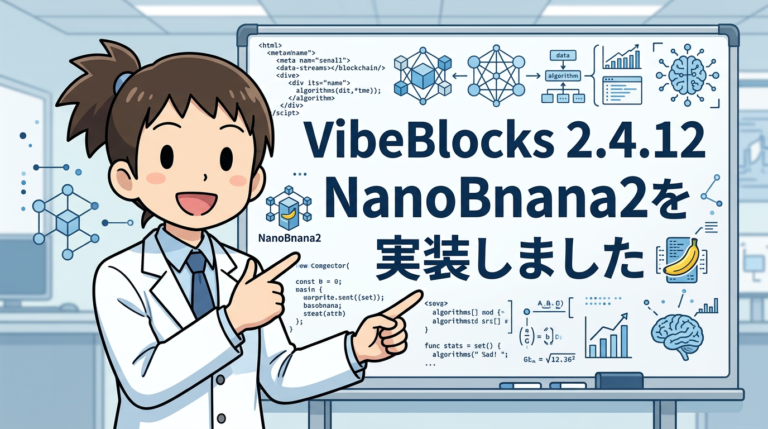

設定パネルで詳細設定が可能です。
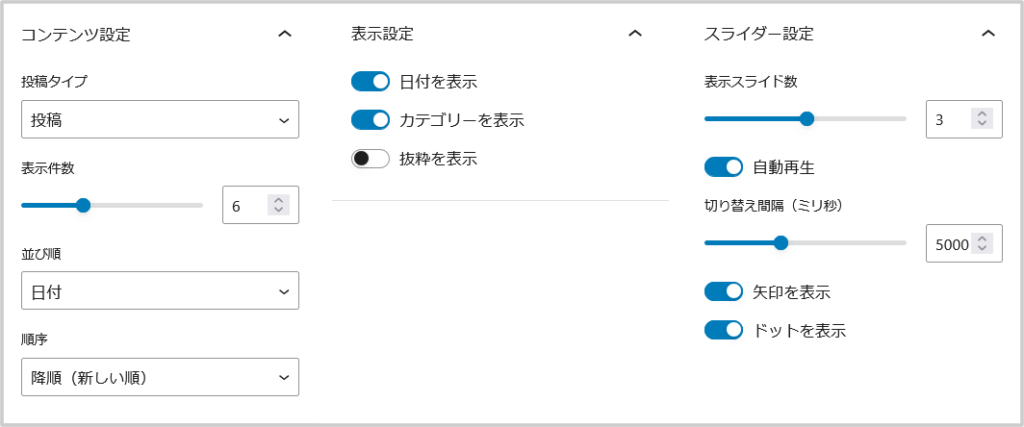
コンテンツ設定
- 投稿タイプ:投稿・固定ページ
- 表示件数
- 並び順:日付・タイトル・ランダム・更新日
- 昇順・降順
表示設定
- 日付表示
- カテゴリー表示
- 自動再生:ON・OFF
- 抜粋表示
スライダー設定
- 表示スライド数
- 自動生成
- 切替間隔
- 矢印の表示
- ドットの表示
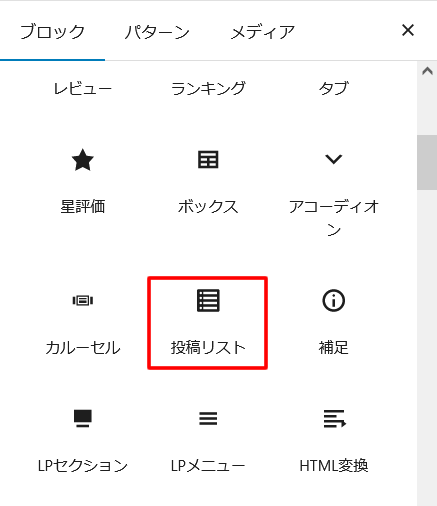
投稿リスト
インサーターの「投稿リスト」をクリック。
以下のような投稿リストを表示できます。



設定パネルで詳細設定が可能です。
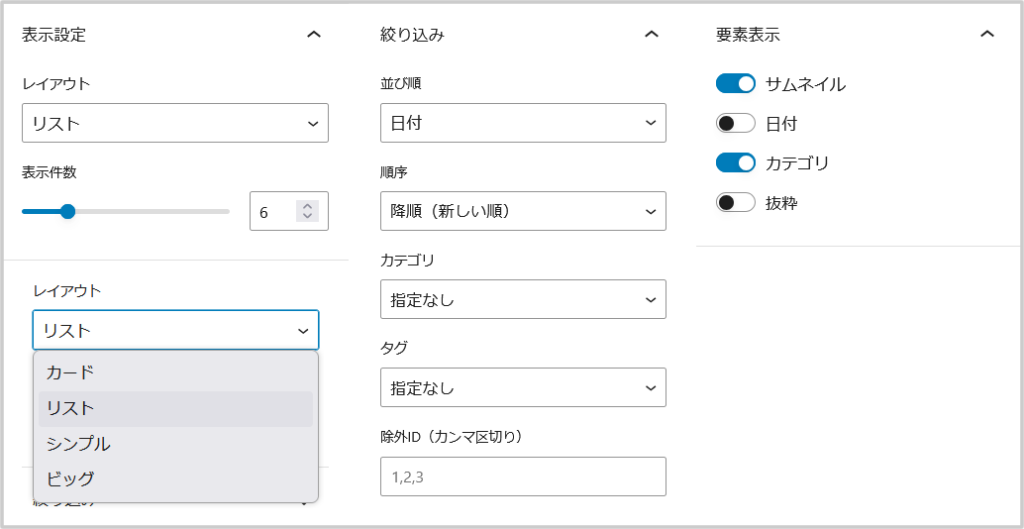
表示設定
- レイアウト:カード・リスト・シンプル・ビッグ
- 表示件数
絞り込み
- 並び順:日付・タイトル・ランダム・更新日・コメント数
- 昇順・降順
- カテゴリー指定
- タグ指定
- 除外ID
要素表示
- サムネイル
- 日付
- カテゴリ
- 抜粋
補足
インサーターの「補足」をクリック。
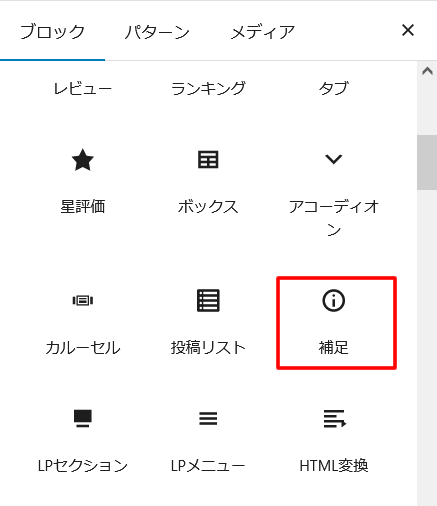
以下のような補足用のボックスが挿入できます。
補足テキスト
設定パネルで、補足タイプをプリセットから選択できます。
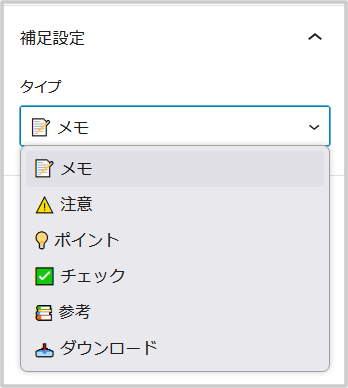
タイプごとにアイコンとボックスカラーがプリセットされているので、それをそのまま使う形になります。(このボックスはカスタマイズできません)
LPセクション
LP用のセクションが挿入できます。
LP作成では、セクションを挿入してから、その中に各コンテンツを挿入する事により、セクションごとに背景色や背景画像を設定する事が出来ます。
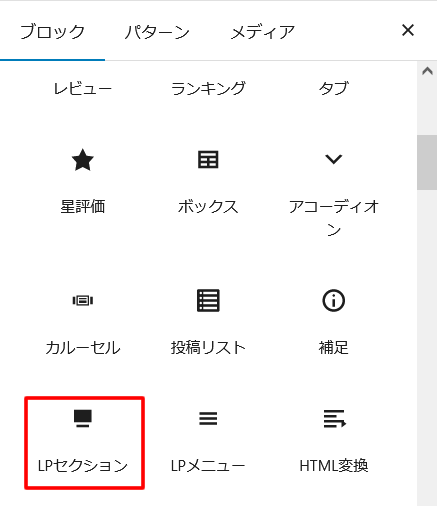
セクションが挿入されますので、その中に、通常のようにブロックを入れていきます。
LPメニュー
LPで使用するナビゲーション用メニューが挿入できます。

以下のようなブロックが挿入されます。
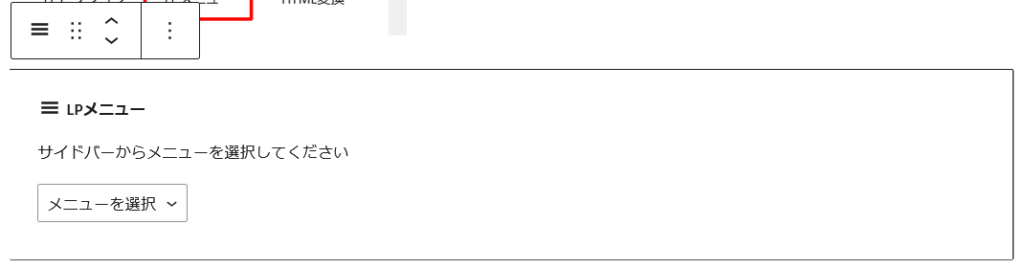
外観→メニュー で作成したメニューから選択するとそのメニューが挿入されます。
背景に色を付けて、グローバルメニューのような見た目にしたい場合は、セクションを挿入してからその中にこのブロックを入れてください。
HTML変換
このブロックは、よそからHTMLをコピペしたい時に、ブロックごとに変換してから挿入してくれます。
インサーターの「HTML変換」をクリック。
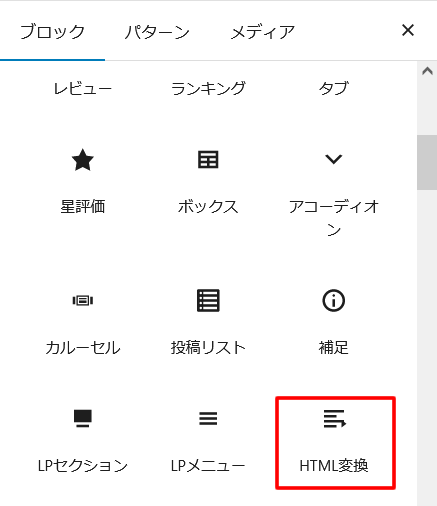

上図のようなブロックが挿入されますので、HTMLをそのまま貼り付けてください。
「変換して挿入」ボタンをクリックすると、各ブロックごとに分かれて挿入されます。
ウィジェット
ウィジェットで使えるVibeBlocksテーマ専用ブロックです。
人気記事
人気記事をサイドバーなどに表示できるウィジェットです。
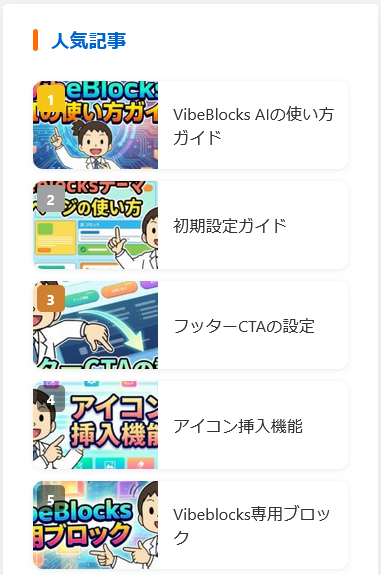
ウィジェットエリアに「人気記事」ウィジェットを挿入すると、このように物が挿入されます。
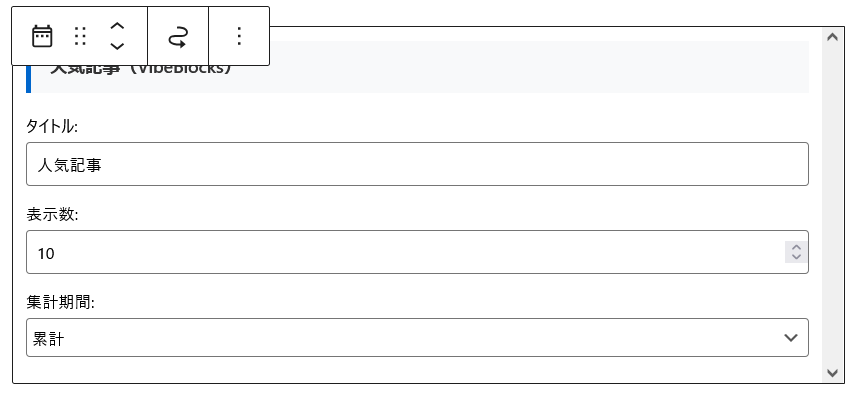
ウィジェットタイトル、表示数、集計期間を選択するだけです。
2.4.5 アップデートで、除外カテゴリー機能を追加しました。
最新記事
アイキャッチ画像付きの綺麗な最新記事一覧をサイドバーなどに表示できるウィジェットです。
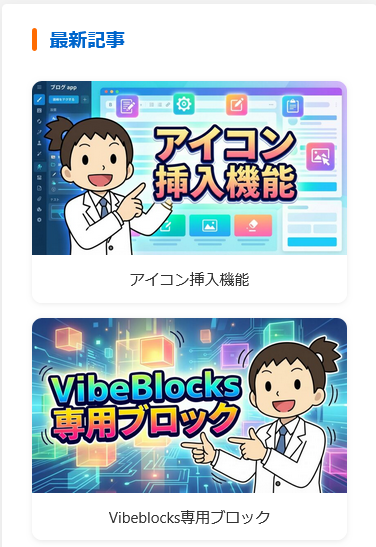
ウィジェットエリアに最新記事ウィジェットを挿入すると以下のような物が挿入されます。
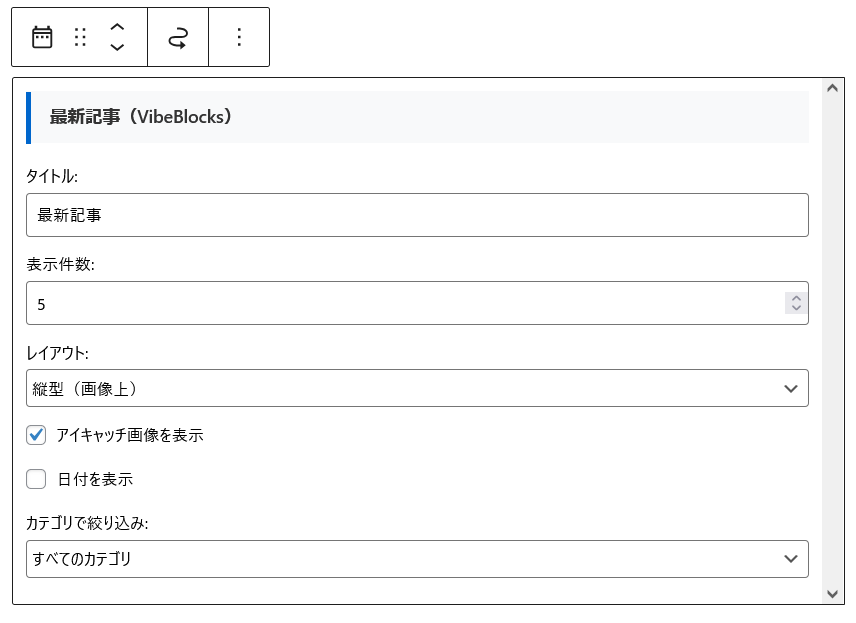
各項目を選択して保存してください。
2.4.3アップデートで除外カテゴリ機能を実装。
プロフィール
管理人のプロフィールをサイドバーなどに表示できるウィジェットです。
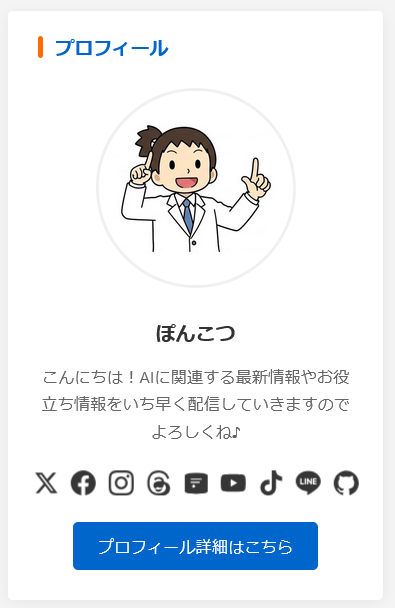
ウィジェットエリアに「プロフィール」ウィジェットを挿入すると以下の画面になります。
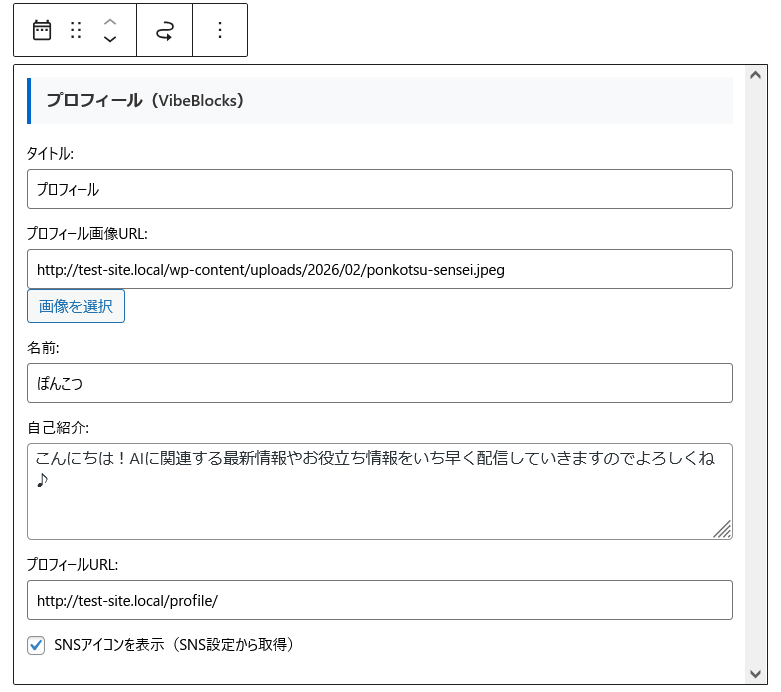
各項目を埋めて保存してください。