
VibeBlocksテーマでLP(ランディングページ)を作る方法についてです。
当テーマでは、LPを作る場合は、固定ページのカスタムテンプレートを使います。
固定ページを新規作成
固定ページを追加
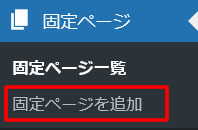
もしくは、

LPテンプレートを指定
右側の設定パネルで、投稿タブを選択し、「テンプレート」の項目の「デフォルトテンプレート」をクリックしてください。
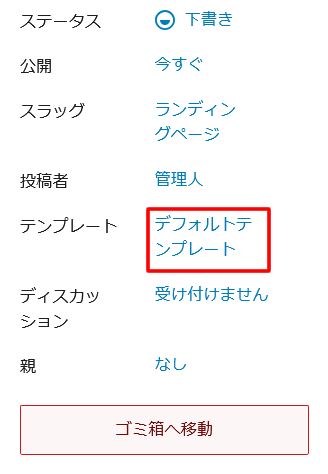
このようなウィンドウが開くの¥で、「LP」を選択してください。
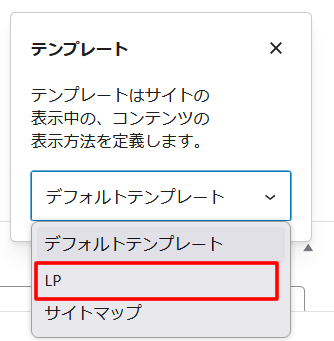
選択したら、xをクリックして閉じてください。
このようになっていると思います。
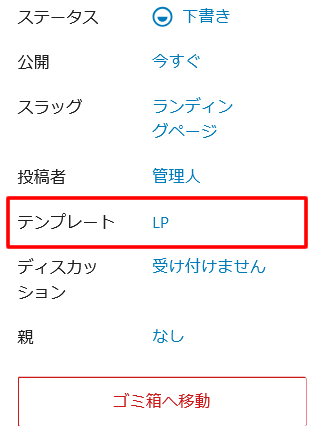
これでLPのテンプレートが適用されましたので、ヘッダー・フッターのない1カラムになります。
用意されているパターンを使用する
VibeBlocksテーマでは、LP用のパターンが用意されています。
エディタ左側インサーターの「パターン」タブ
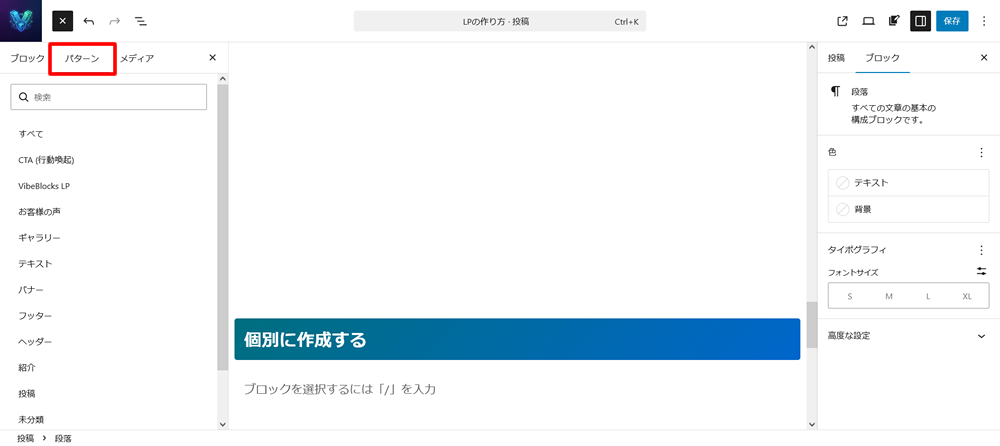
VibeBlocks LP
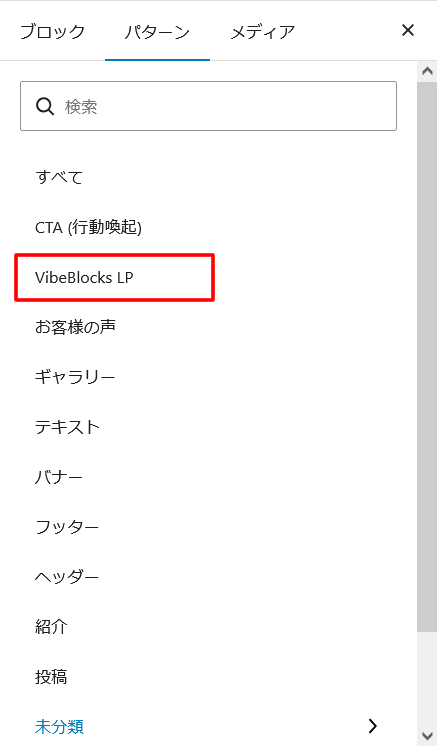
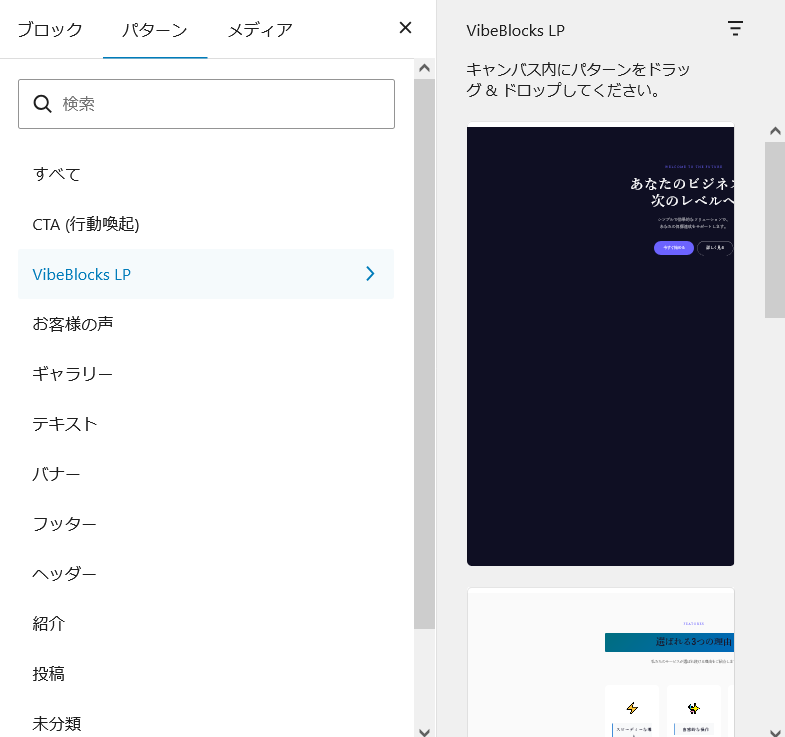
ヒーローセクション
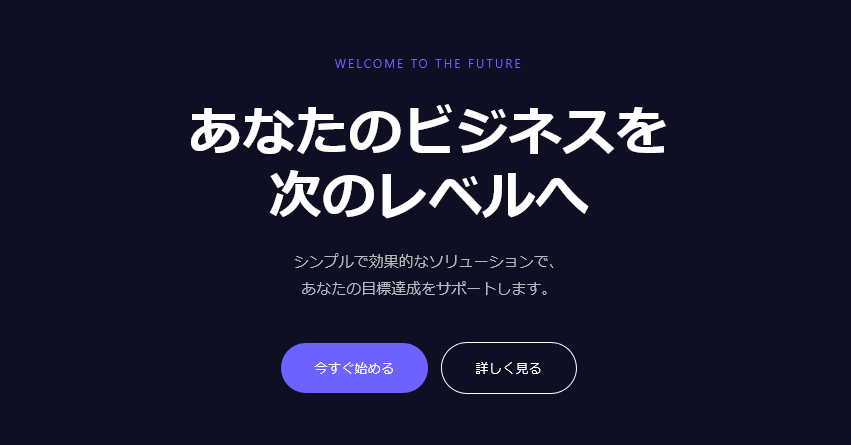
特徴セクション
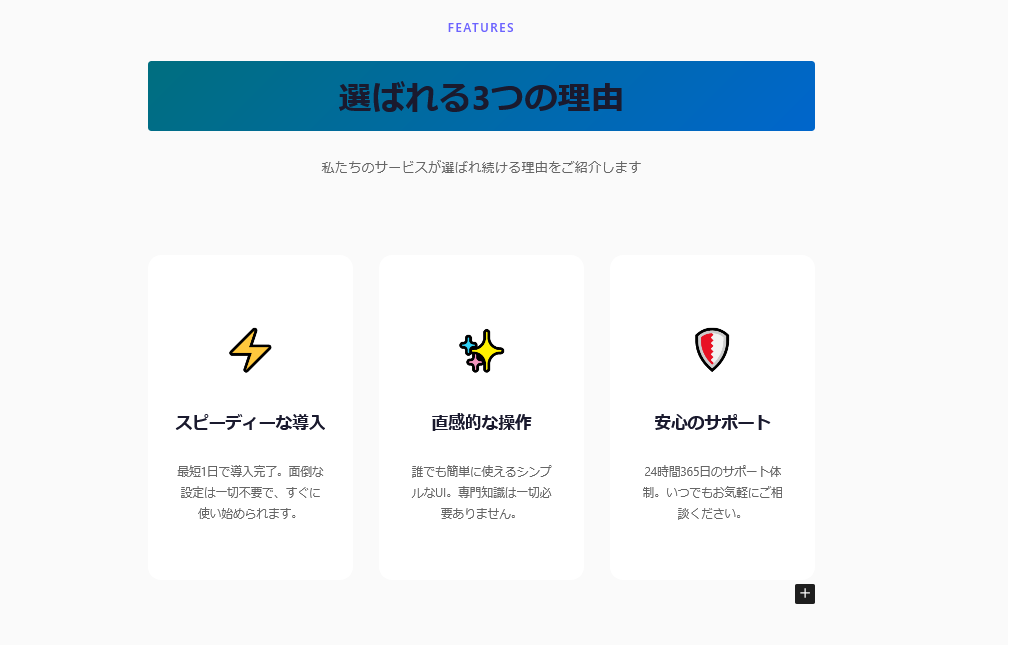
価格比較セクション
CTAセクション

お客様の声セクション

FAQセクション
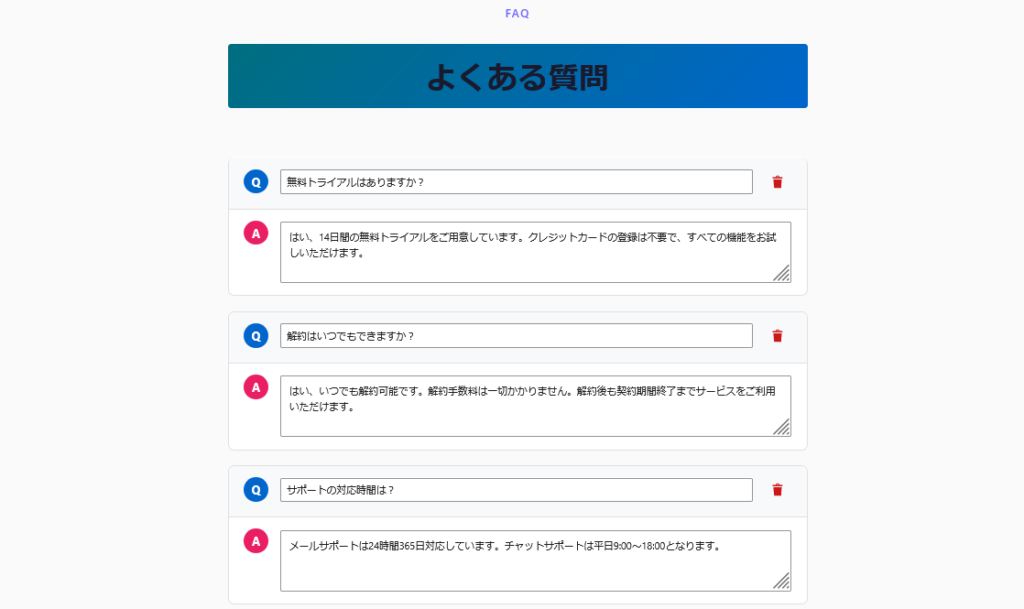
フッターセクション
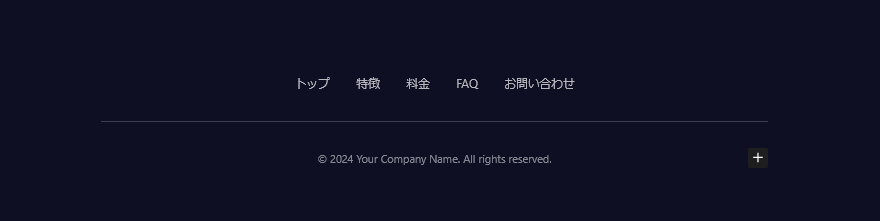
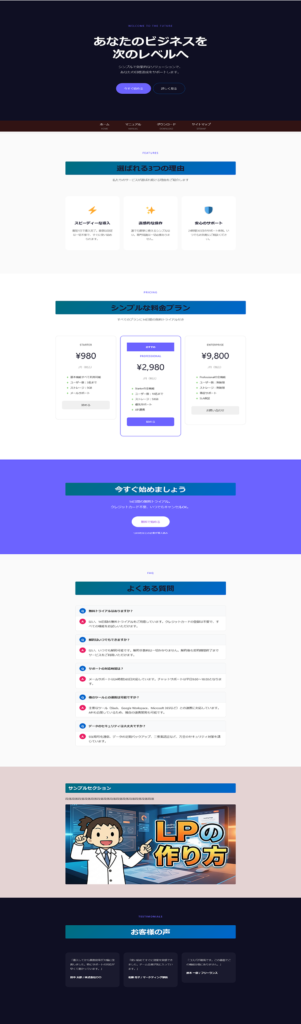
これらのパーツがクリック一発で挿入出来るので、あとは、それぞれのセクションの中身を編集していくだけできれいなランディングページが出来上がります。
個別に作成する
パターンを使ったセクションではなく、独自のセクションを作りたい場合は、個別にセクションを作る事が出来ます。
個別にセクションを作成するには、インサーターのブロックを使用します。
LPセクションを挿入する
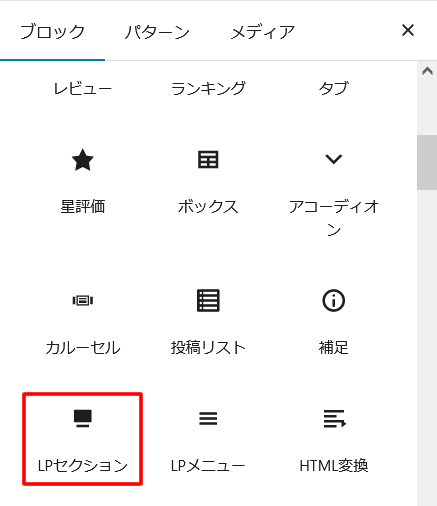
LPセクションをクリックしてください。

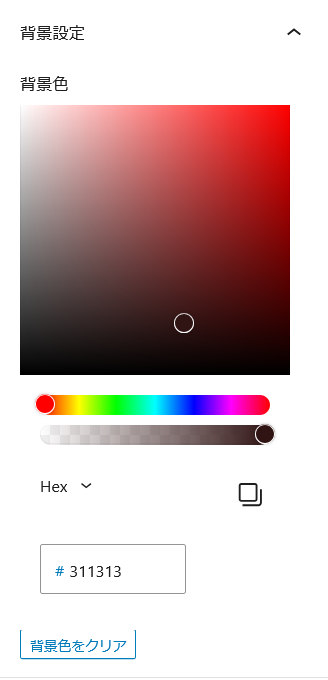
セクションに背景色を付ける
右の設定パネルのカラーパレットで背景色を選ぶ
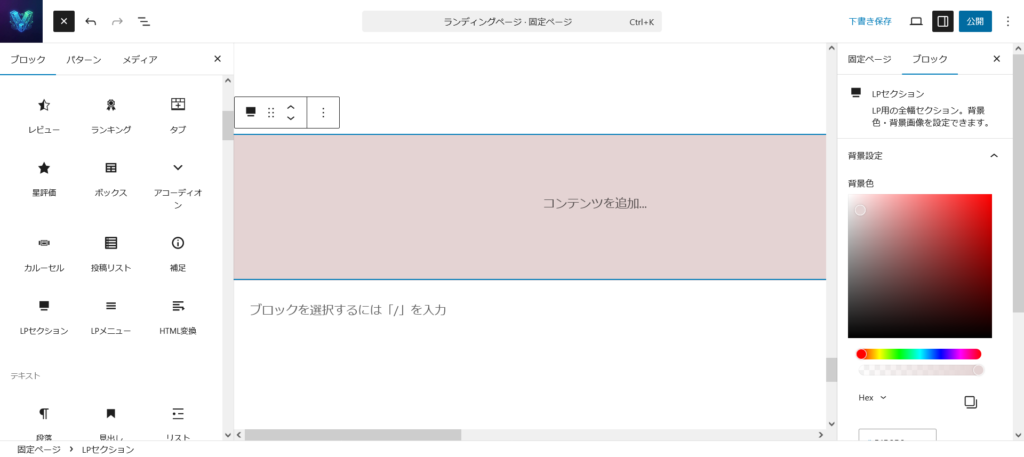
その他、背景画像設定や、セクションのpadding設定、中のコンテンツ幅など設定パネルで変更する事が可能です。
LPセクションの中にブロックを組み立てる
セクションの中に、段落、見出し、画像、リストなど、自由に組み立ててください。
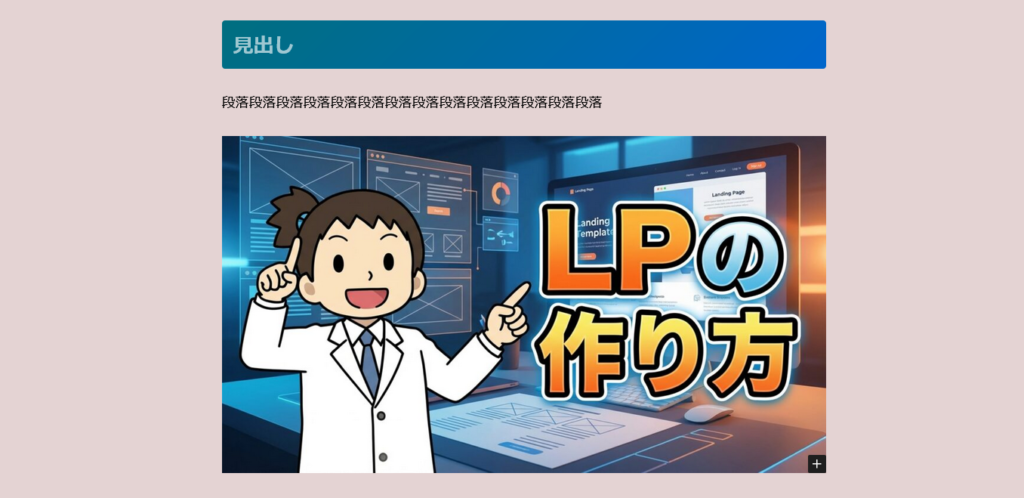
画像だけのセクションにしたり、図のように複合のセクションにしたりする事が出来ます。
必要であれば、更にセクションを追加してください。
グローバルメニューを作成する
セクションを挿入
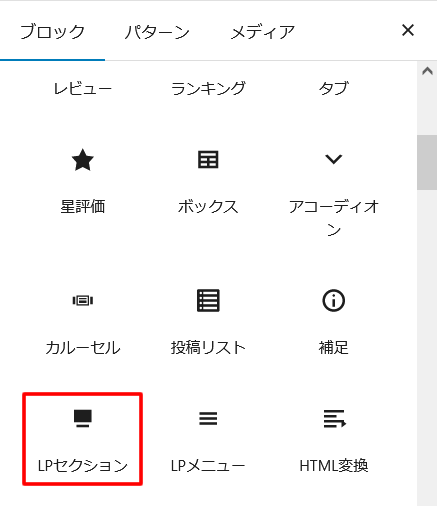
インサーターの「LPセクション」をクリックしてください。
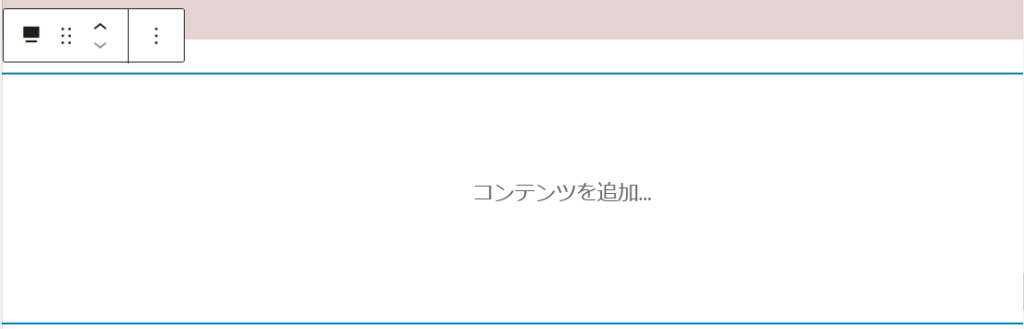
セクションの設定変更
設定パネルで背景色を付ける
設定パネルで上下のpaddingを0にする
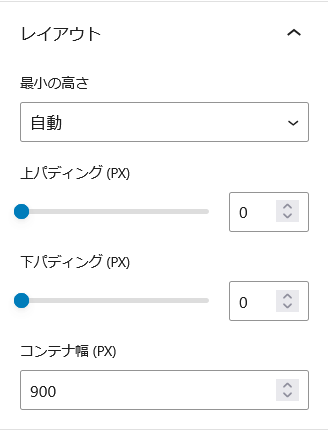
メニューを挿入
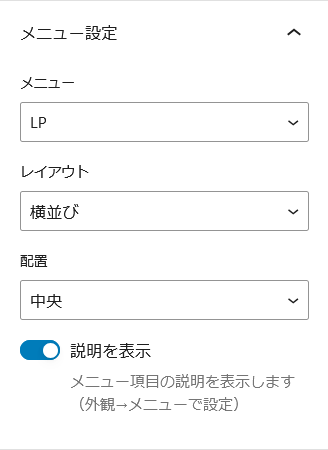
メニューを挿入する

文字色を白にする
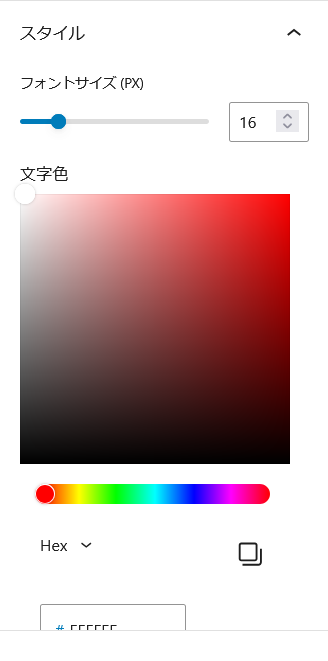
必要であれば、説明表示をする
グローバルメニューの完成
このように出来上がりました。
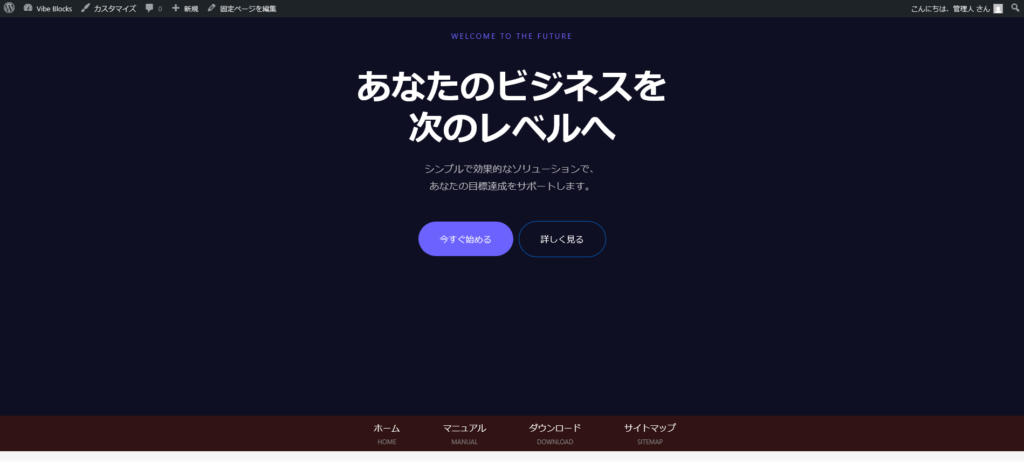
全体の完成形のサンプル