
ワードプレスの標準機能である、メニュー管理機能を使ってメニューを管理します。
VibeBlocksテーマでは下記のようなメニュー機能があり、予めメニューを作成しておくことで、そのメニューを割り当てるだけで簡単に表示させる事が出来ます。
手順としては、
- ワードプレスメニュー管理でメニューを作成する
- VibeBlocksテーマ設定でメニューを選択して割り当てる
と言う感じになります。
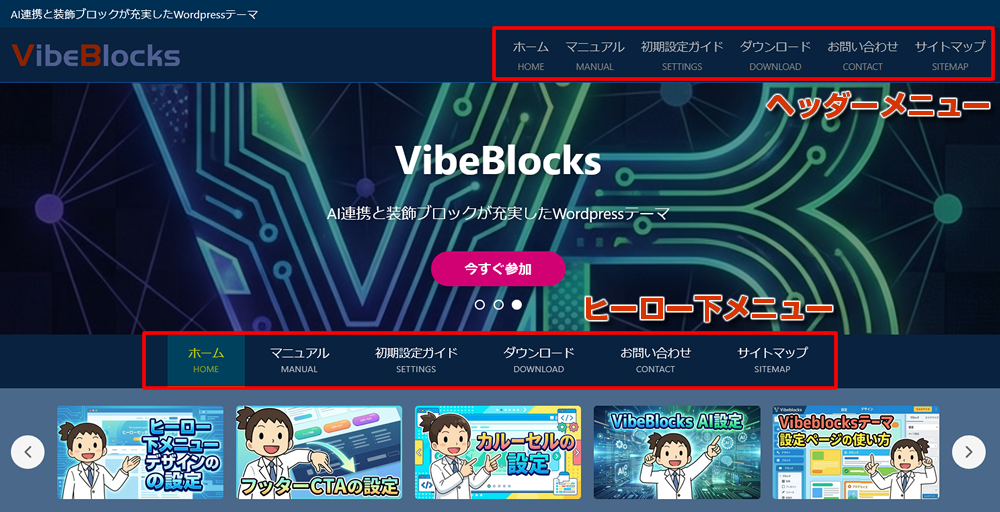
このほかに、フッターエリア内に表示する、「フッターメニュー」、「モバイル時の開閉式メニュー」などがあります。
メニューの作成
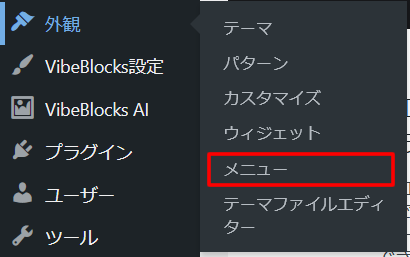
外観 → メニュー

メニュー管理ページはこのような画面になります。
表示オプション設定
デフォルトのままだと、リンクのターゲット指定などの一部の設定が出来ないため、まずは、表示オプションの設定を行います。
ページ右上の「表示オプション」をクリック
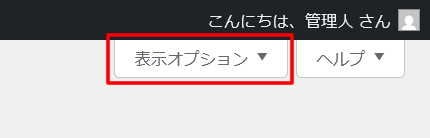
展開しますので、
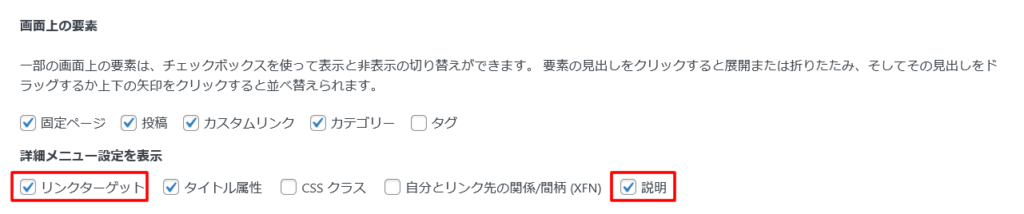
「リンクターゲット」と、「説明」にチェックを入れてください。
メニューにタグを使うかもしれない場合は、「タグ」にもチェックを入れておいてください。
チェックを入れたら再度、「表示オプション」をクリックして閉じてください。
メニューを作成する
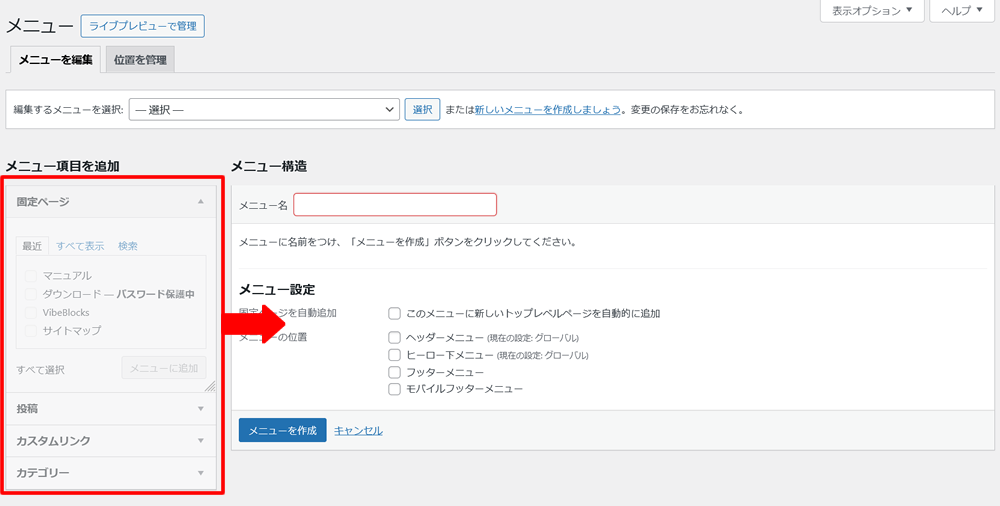
メニューの作成は、左側の「メニュー項目を追加」からアイテムを選んで右側のメニューに追加する形で設定します。
メニューを作成
まずはメニューを作ります。
メニュー名に適当な名前を付けて「メニューを作成」をクリック。
ここでは、「グローバルメニュー」とします。
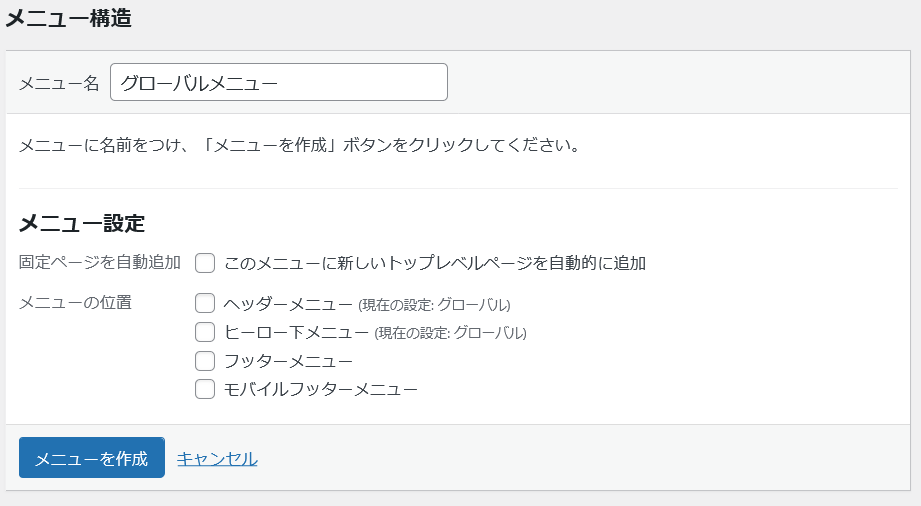
作成するとこのような画面になります。
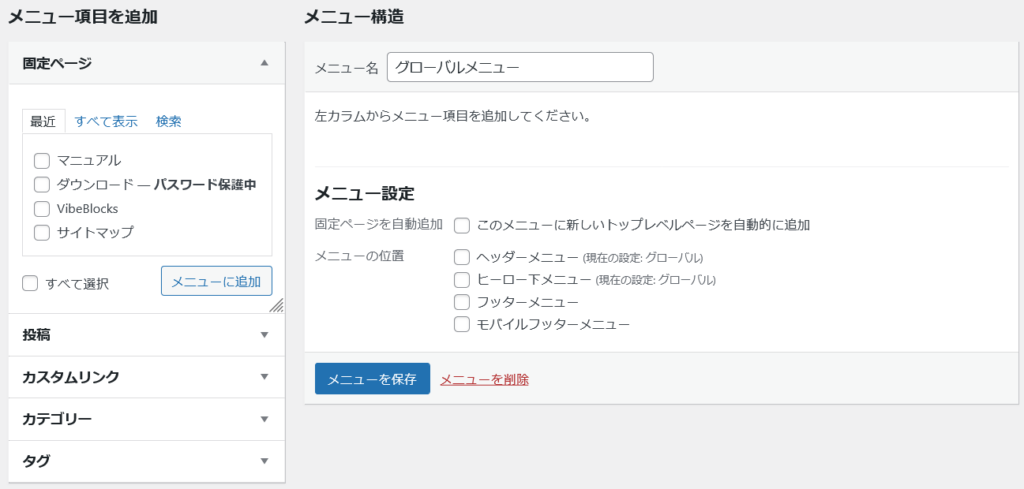
左の「メニュー項目を追加」セクションにあるアイテムは、
- 固定ページ
- 投稿
- カスタムリンク
- カテゴリー
- タグ
固定ページ、投稿、カテゴリー、タグ、は、 登録されているものが表示されますので、メニューに使う、固定ページやカテゴリー、投稿、タグは、メニューを作成する前に作成しておく必要があります。
ホームへのリンクを作る(カスタムリンク)
カスタムリンクをクリック
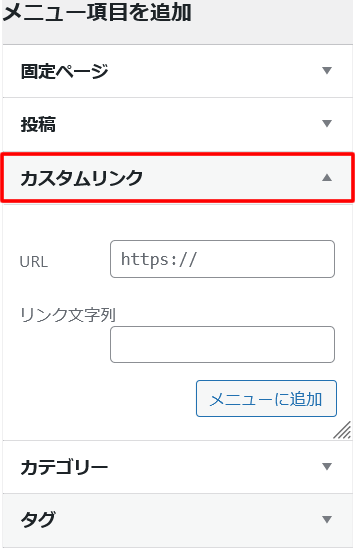
URL:トップページのURLを記入します。
リンク文字列:「ホーム」と記入します。
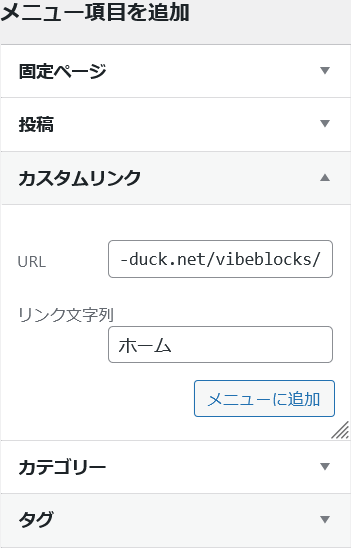
記入したら、「メニューに追加」をクリック。
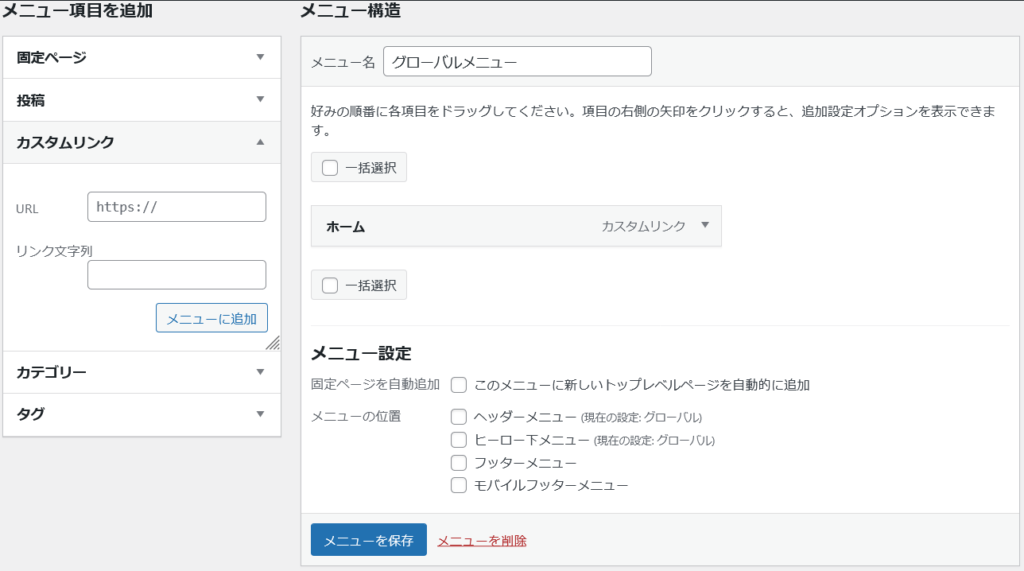
右側のメニューにアイテムが入りますので▼をクリックして展開します。

「リンクを新しいタブで開く」にチェックを入れると、メニューの「ホーム」をクリックしたときに別ウインドウで開かせる事が出来ます。同じウインドウで良い場合は、チェックは不要です。
固定ページをメニューに追加
左の「固定ページ」をクリック。
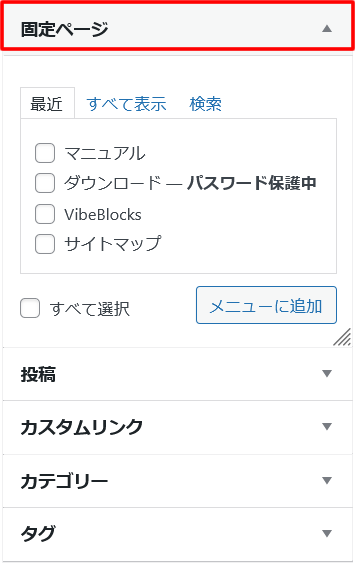
サイトマップにチェックを入れて、「メニューに追加」ボタンをクリック。
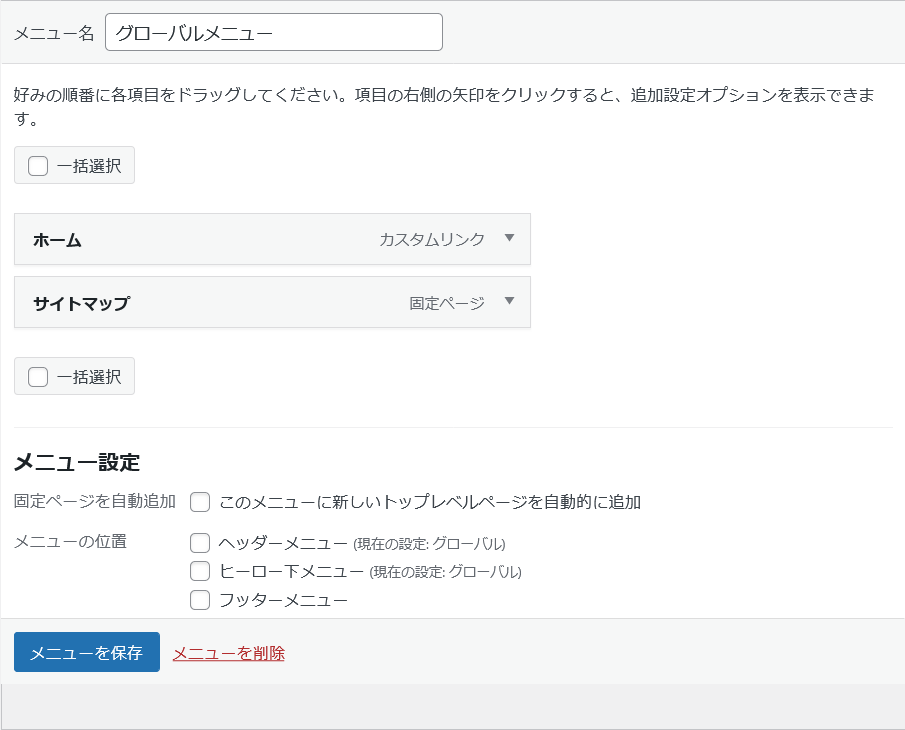
サイトマップが追加されました。
このように、サイト内にある、カテゴリーや投稿、固定ページ、タグなどからメニュー項目を追加する場合は、クリックして選択して追加していく。と言う流れになります。
その他のリンク先やサイト外へリンクしたい場合は、カスタムリンクを使ってメニューに追加していくという流れです。
メニュー項目の並べ替え
メニュー項目の並べ替えは、ドラッグアンドドロップで出来ます。
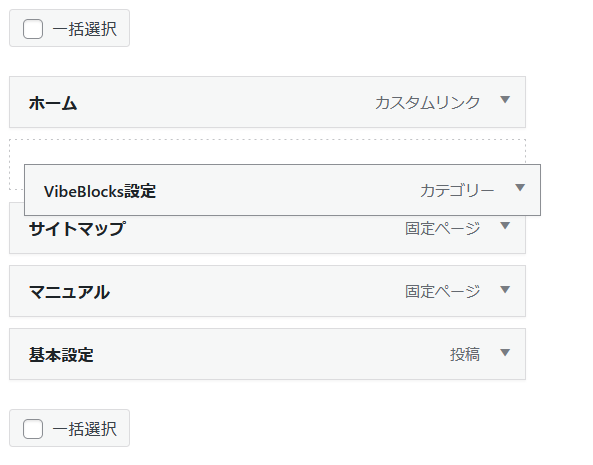
このように段差にすると階層表示します。
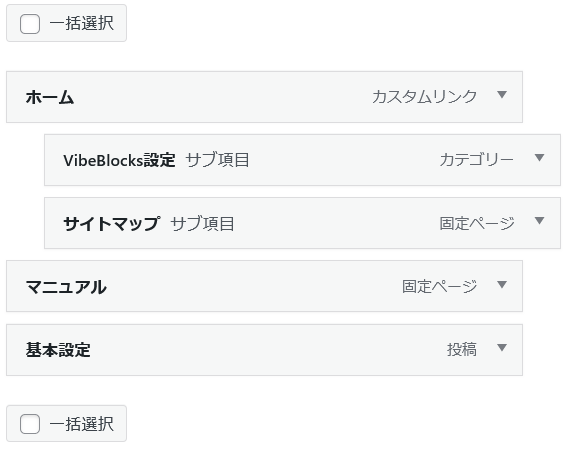
設定し終わったら、「メニューを保存」をクリックしてください。
メニュー位置管理
メニューを作成したら、そのメニューをどこで表示するかの設定を行います。
上部の「位置を管理」タブをクリック。
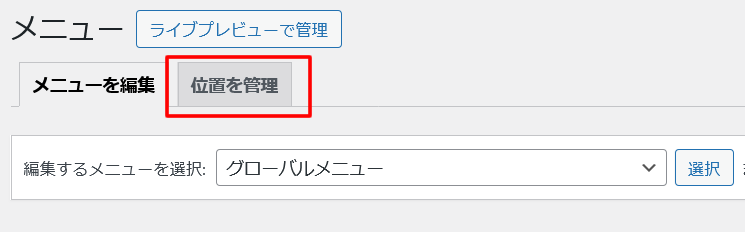
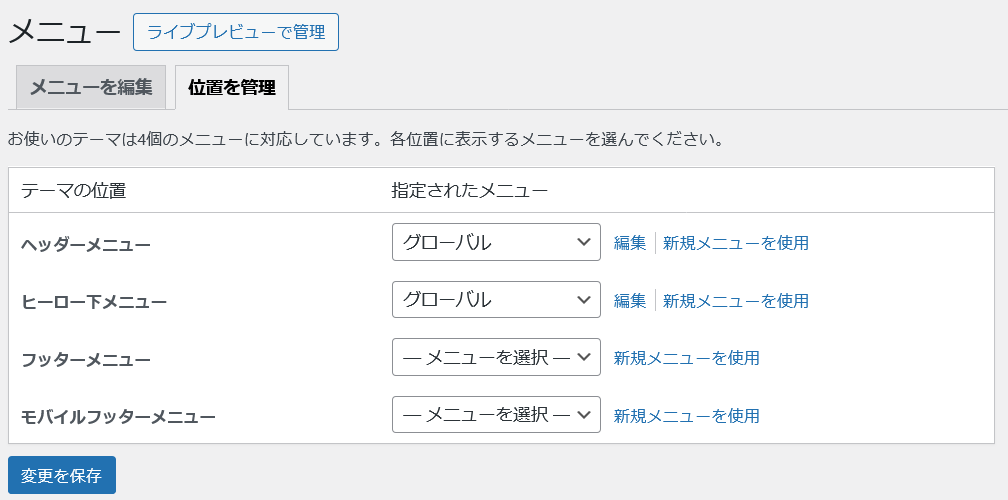
どこにどのメニューを表示させるか、プルダウンメニューから選択して「変更を保存」をクリックしてください。
メニューを2段表示する
通常のメニューはこのように表示されます。

2段表示

このように2段表示させたい場合は、
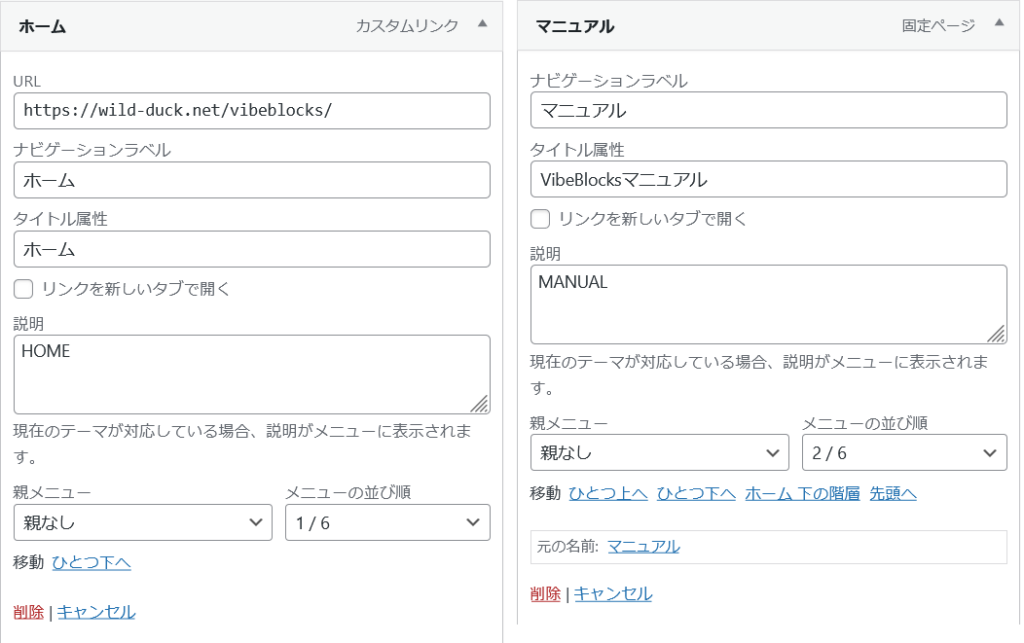
メニューの「説明」欄に文字を入力してください。