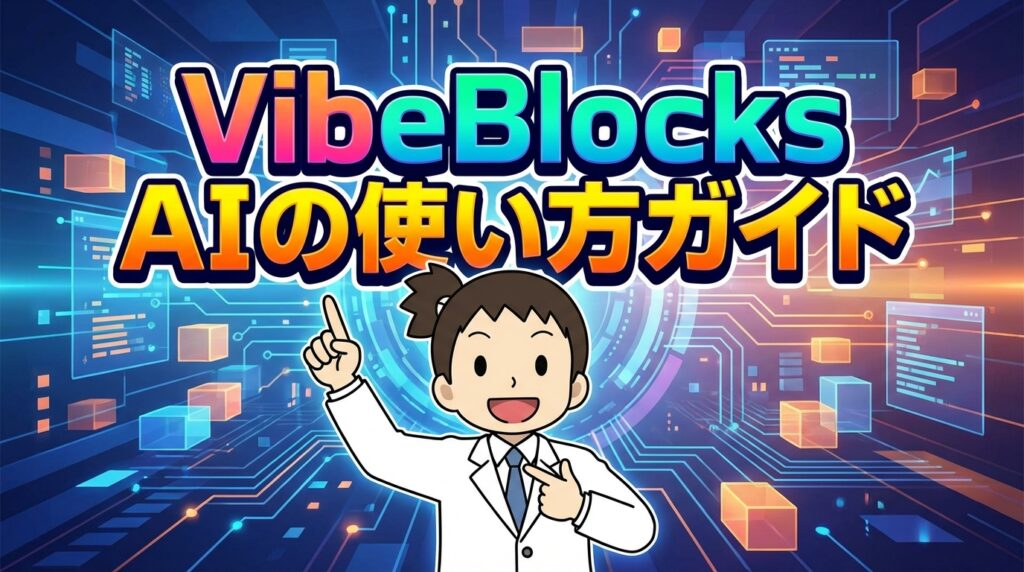
Vibeblocksテーマは、各種AI連携機能が備わっています。
Vibeblocks AIで出来る事
Vibeblocks AIでは、以下のような事が出来ます。
- AIを使ったアイキャッチ画像の生成
- 記事公開時にアイキャッチ画像の自動生成
- AIを使った記事の構成案の生成
- AIを使った構成案からの記事生成
- AIを使った一発記事生成
予めプロンプトなどを登録しておくことで、投稿記事生成時に、
記事投稿時にアイキャッチ画像を生成する
記事が出来上がって、公開する段階で、「アイキャッチ画像を設定」をクリック。
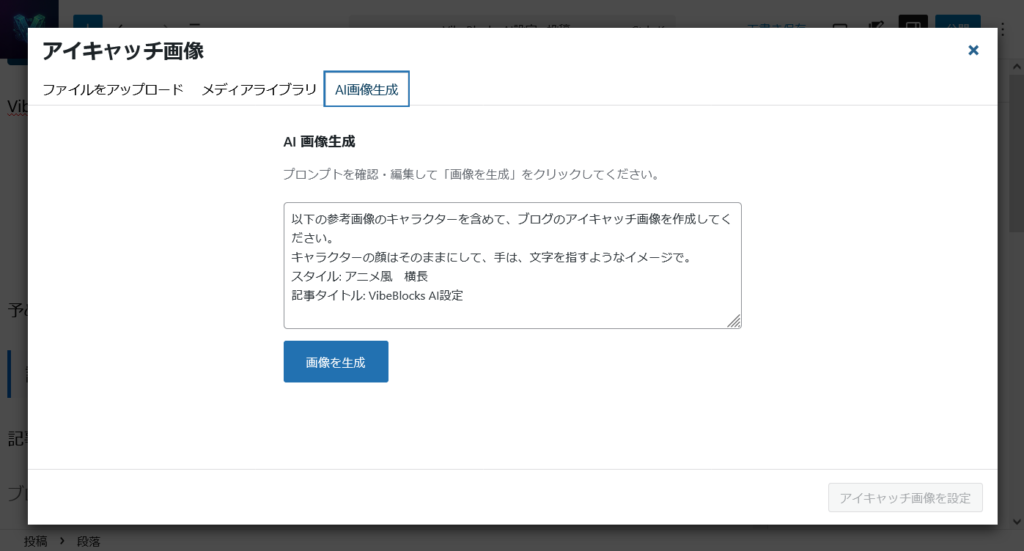
通常のテーマと同様に、メディアウインドウがモーダルで開きます。
当テーマでは、アップロード、メディアライブラリ、の他に、AI画像生成タブがついています。
「画像を生成」ボタンをクリックすると、画像生成が始まります。少し待つと、生成が完了し、メディアライブラリに追加されますので、それを選択して、「アイキャッチ画像を設定」をクリックすればアイキャッチ画像が設定されます。
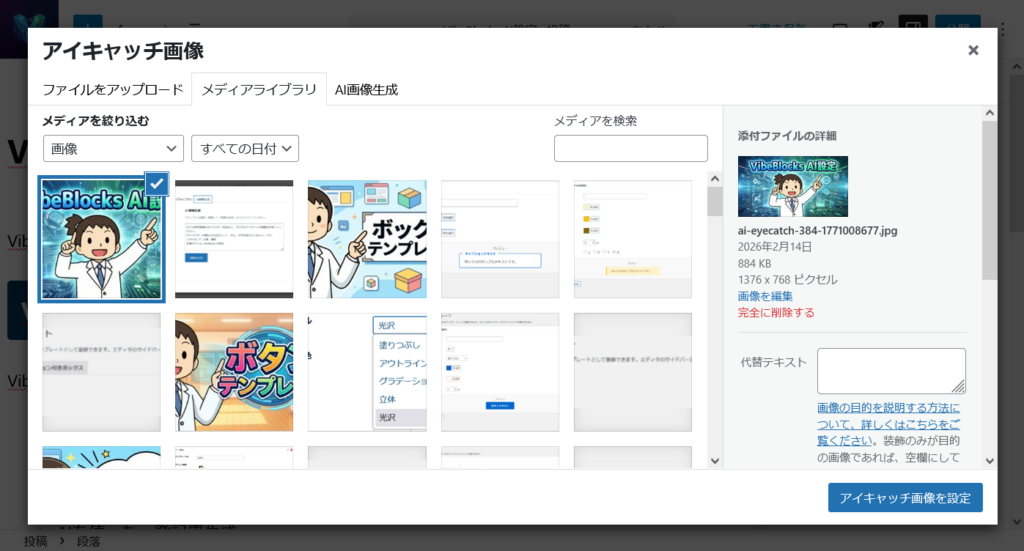
もし生成された画像が気に入らない場合は、同じように再度生成しなおすこともできます。
今まで、記事作成後に画像を探したり、画像を作成、修正したりしていた煩わしい工程を省略することが出来る、便利な機能です。
自動でアイキャッチ画像を自動生成して記事を公開

Vibeblocks AI → 画像生成設定 で、「自動」にチェックしておくと、記事公開ボタンを押したときに自動でアイキャッチ画像を生成して投稿してくれます。
キャラクターアイコン付きアイキャッチ画像生成
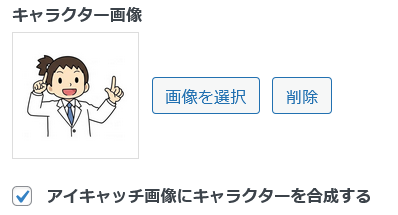
Vibeblocks AI → 画像生成設定 で、キャラクター画像を登録し、「アイキャッチ画像にキャラクターを合成する」にチェックを入れておくと、生成するアイキャッチ画像に登録したキャラ画像を含めてくれます。
Vibeblocks AI 記事生成
Vibeblocks AIでは、2モードの記事生成機能が備わっています。
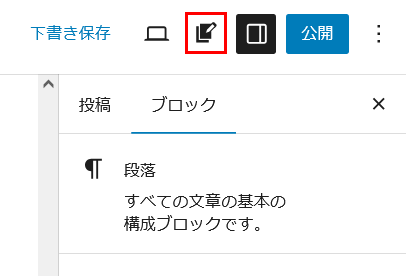
記事投稿画面の右上の「AI記事生成」アイコンをクリックすると、モーダルウィンドウが開きます。
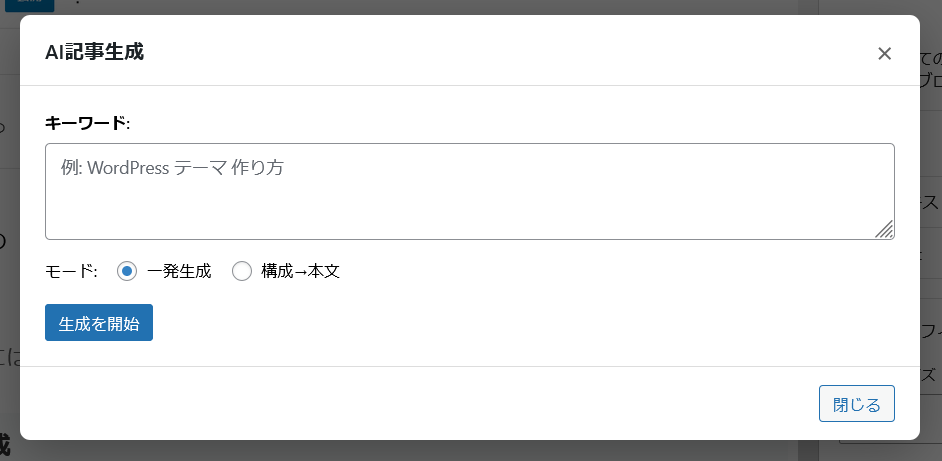
モード1 一発生成
キーワードに、作りたい記事のキーワードやトピックを記入して、「生成を開始」をクリックすると、記事生成が始まります。
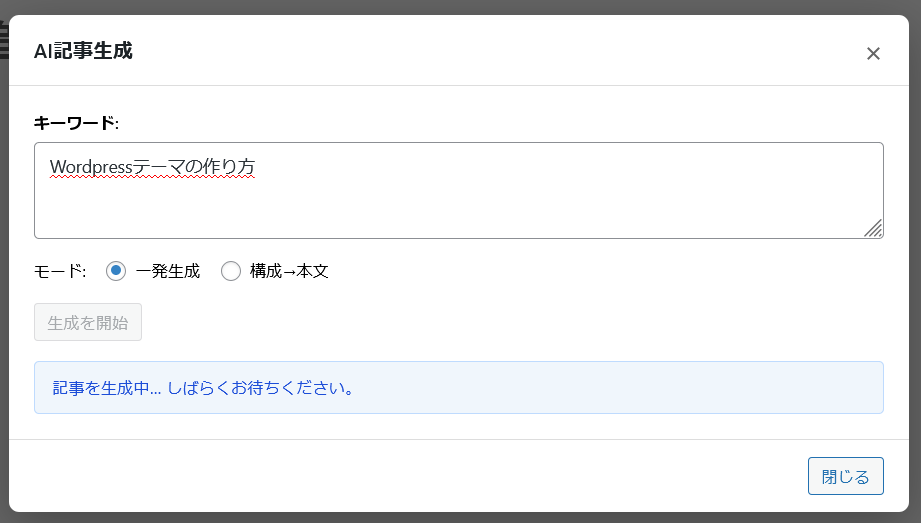
少し待つと、記事生成が完了しますので、「エディタに挿入」ボタンをクリックして記事に挿入します。挿入された記事は、ブロックエディタで編集可能な形式で挿入されます。
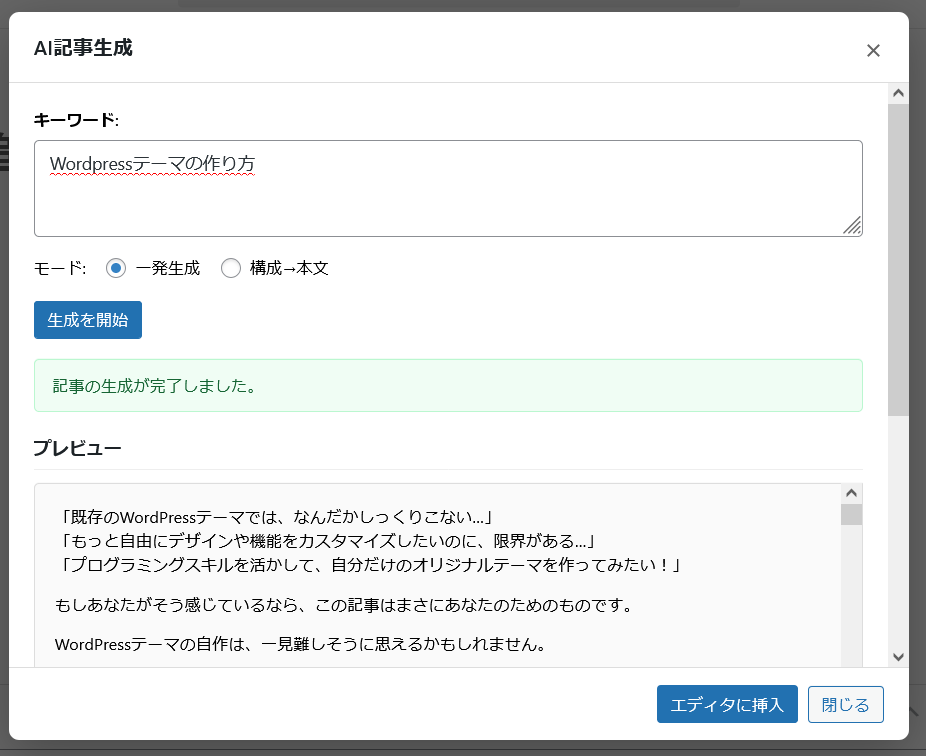
エディタに挿入後は、普段通り修正するなり、画像を追加するなりしてから公開する事が出来ます。
モード2 構成 → 本文
モード2では、記事を一発で生成せずに、まずは全体の構成を作成し、それを元に記事を生成していくという、2段階構成で記事を作成します。
記事構成は、見出しを作成して全体の構成を決めます。
入力欄に、記事の概要を入れて、記事構成が出来上がったら、出来上がった見出しを記事に挿入して、「その構成案を元にご自身で記事を書く」と言うような使い方もできます。
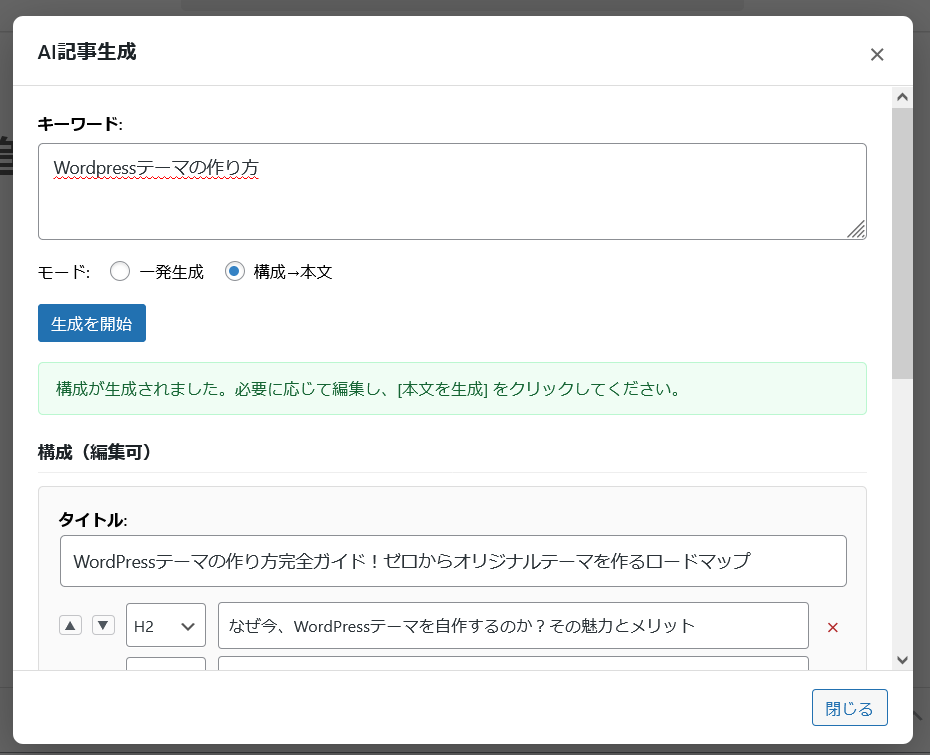
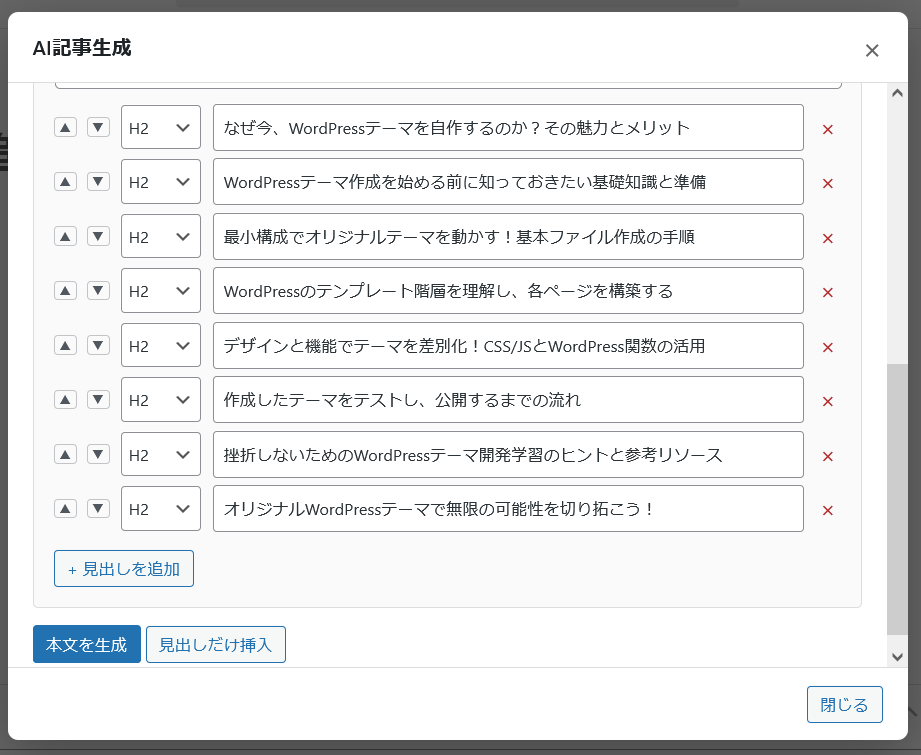
記事構成が出来上がった後に、見出しの新規追加・編集・削除・並べ替え、が出来ますので、手動で構成を修正する事が出来ます。
問題なければ「本文を生成」をクリックすれば、本文を生成ます。
「見出しだけ挿入」をクリックすると、エディタに見出し構成を挿入します。
