
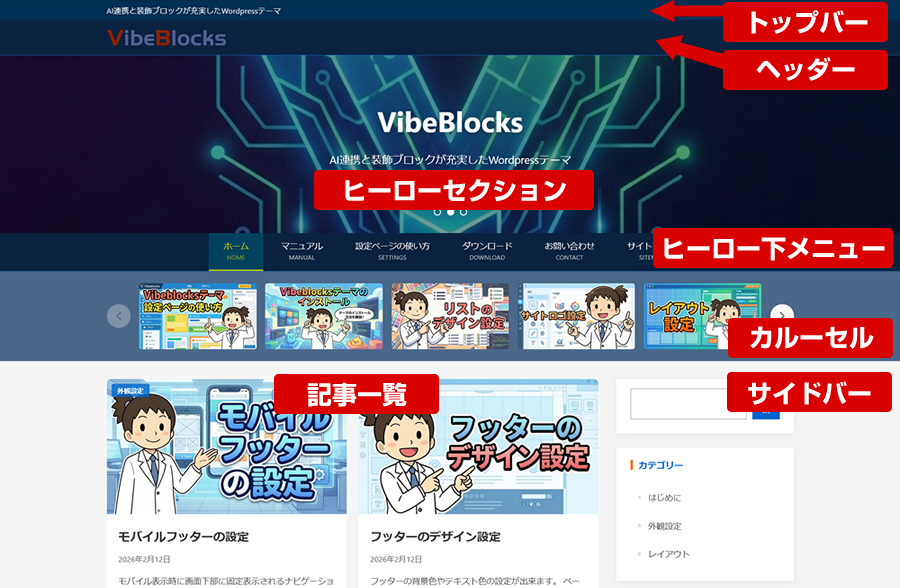
ヘッダー下のヒーローセクションの表示・非表示、及び、デザイン設定が出来ます。

ヒーロー表示
ヒーローセクションの、表示・非表示の設定。
デフォルトは「表示しない」になっています。
- 表示しない
- フロントページのみ
- すべてのページ
3つの中から選択して下さい。
ヒーロータイプ
- 画像
- 動画
- スライダー
3つの中から選択してください。
背景画像
ヒーロータイプで「画像」を選択した場合は、背景画像を設定してください。
背景動画URL(MP4)
ヒーロータイプで「動画」を選択した場合は、動画のURLをここに記入してください。
オーバーレイの設定
オーバーレイは、ヒーローセクションに設定した、画像、動画、スライダーの上から薄い色をかぶせて、文字を見やすくするために使用しています。デフォルトは、薄い黒のオーバーレイになっているので、画像や動画の色が少し暗くなるようになっています。
オーバーレイを表示
チェックを入れるとオーバーレイが有効になります。背景に設定した画像や動画の色をそのまま使いたい場合は、チェックを外してください。
オーバーレイ色
RGBAで指定。デフォルトは、rgba(0,0,0,0.4)
0,0,0は、黒
0.4は透明度
ヒーロー高さ
ヒーローセクションの高さを指定できます。
デフォルトは500px。300px前後がお薦め。
「全画面表示」にチェックを入れるとヒーローセクションの高さが画面いっぱいになります。
ヒーローセクションの上に被せて表示するテキストの設定

テキスト設定
- メインタイトル
- サブタイトル
- テキスト色
ボタン設定

ボタンの設定をすると、ヒーローセクションにCTAボタンを表示する事が出来ます。
食うrンにしておくと無効になります。
- ボタンテキスト
- ボタンURL
- ボタン色
スライド画像の設定
ヒーロータイプの設定で、「スライダー」を選択した場合は、スライド画像 1、スライド画像 2、スライド画像 3、を設定してください。設定した画像がスライド表示します。