WordPressをインストールしたら、まずはWordpressの初期設定を行いましょう。
一般設定
設定 → 一般

ワードプレスインストール後は下図のようになっていると思います。
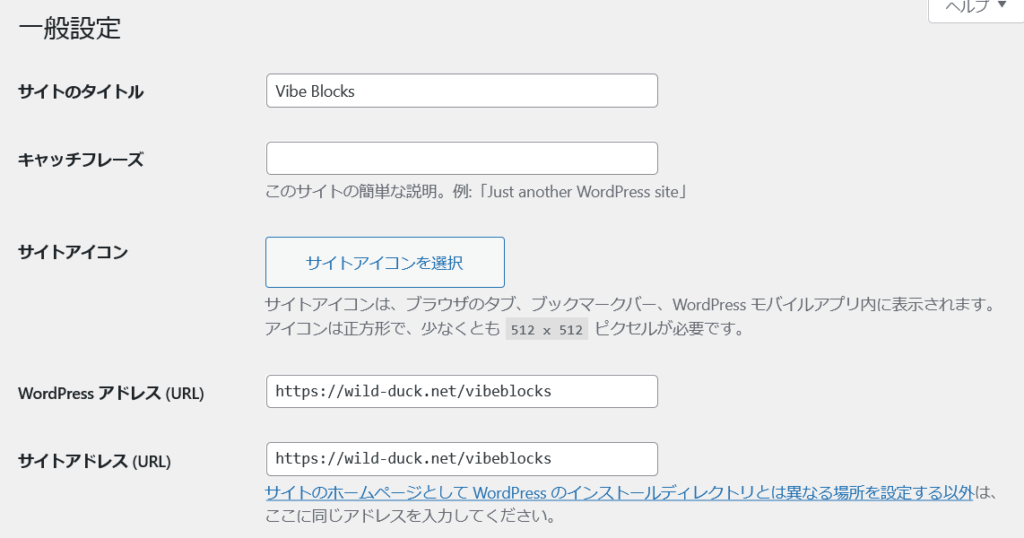
レンタルサーバーの簡単インストール等でインストールしている場合、「サイトタイトル」「Wordpressアドレス」「サイトアドレス」のみが設定されていますので、
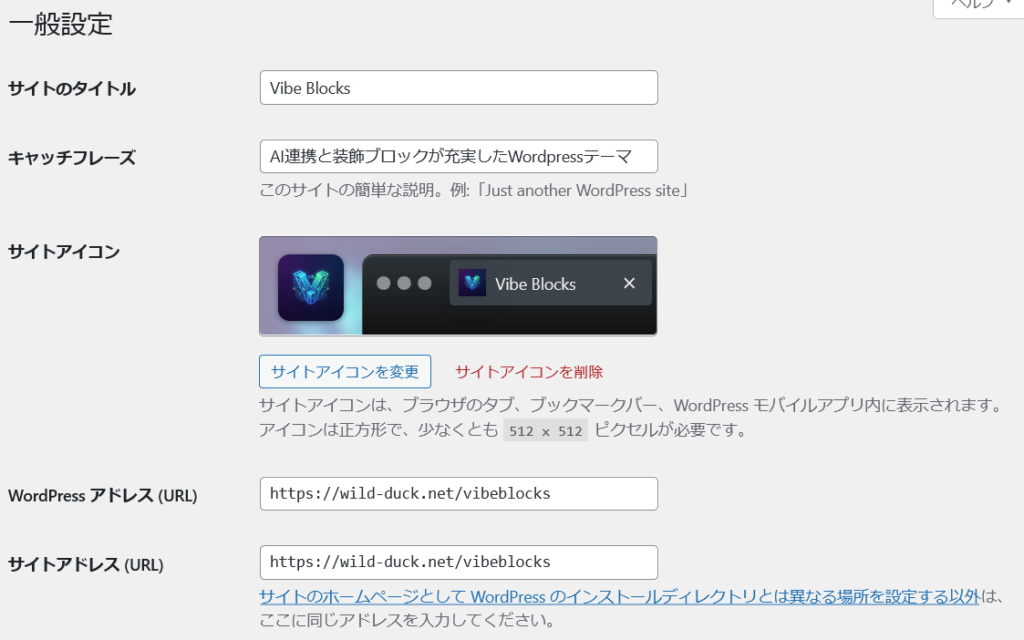
- キャッチフレーズ
- サイトアイコン
これらを設定します。
キャッチフレーズ
キャッチフレーズは、VibeBlocksテーマでは、ヘッダーに表示させたり、meta descriptionに設定されたりします。
SEO的にも有効ですので設定しておきましょう。
サイトアイコン
サイトアイコンは、Faviconや、お気に入りアイコン、モバイルアイコンなどに使用されますので設定しておきましょう。
512×512 正方形の画像がお薦めです。
WordPressアドレス
「Wordpressアドレス」「サイトアドレス」は、http://~ のURLになっていることが多いです。
必ず確認して、https://~ のURLに変更しましょう。
ドメインのSSL化について
独自ドメインは、以下の理由から必ずSSL化しましょう。
セキュリティの確保
SSL化されていないサイトでは、ユーザーが入力した情報(お問い合わせフォーム、ログイン情報など)が暗号化されずにそのまま送信されます。第三者に傍受されるリスクがあるため、SSL化によって通信を保護することが重要です。
ブラウザの警告表示
Google ChromeやSafariなどの主要ブラウザでは、SSL化されていないサイトにアクセスすると「保護されていない通信」という警告が表示されます。この表示はユーザーに不安を与え、サイトの離脱につながります。
SEOへの影響
Googleは、SSL化されたサイトを検索順位の評価で優遇することを公表しています。SSL化はSEO対策としても必須の設定です。
サイトの信頼性
URLバーに鍵マークが表示されることで、ユーザーに「安全なサイト」という印象を与えます。特にダウンロードページやお問い合わせページがあるサイトでは、信頼性の確保は欠かせません。