前回、「AIに渡すMDファイルの書き方」という記事を書きました。

セッションを超えて文脈を引き継ぐには、MDファイルで情報を構造化するのが有効だ、という話。反響もいただいて、実際に試してくれた方もいるようです。
ただ、その後いくつか質問をもらいました。
「MDファイルを作ったんですが、見た目がわかりません」
…あ、そこか。
確かに、MDファイルって普通に開くとただのテキストなんですよね。#とか*とか記号だらけで、慣れないと読みにくい。
今回は、その問題を解決するツールを紹介します。
MDファイルの「見え方」問題
MDファイルをメモ帳で開くと、こんな感じになります。
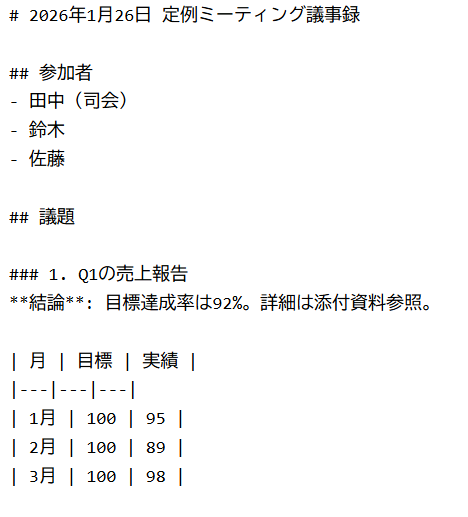
見出しは#、箇条書きは-、強調は**で囲む。Markdown記法を知っている人には読めますが、そうでない人には暗号みたいなものです。
これ、結構深刻な問題なんですよね。
たとえば、AIに「議事録をMarkdownで出力して」とお願いしたとします。ChatGPTやClaudeは、きれいに構造化されたテキストを返してくれる。見出しがあって、箇条書きがあって、表もある。
でも、それをそのままファイルに保存して開くと…
# 2026年1月26日 定例ミーティング議事録

## 参加者
- 田中(司会)
- 鈴木
- 佐藤

## 議題

### 1. Q1の売上報告
**結論**: 目標達成率は92%。詳細は添付資料参照。

| 月 | 目標 | 実績 |
|---|---|---|
| 1月 | 100 | 95 |
| 2月 | 100 | 89 |
| 3月 | 100 | 98 |
こういうテキストが表示されるわけです。
Markdownを知っている人は、これを見て「あ、見出しがあって、表があるんだな」とわかる。でも、知らない人には何が何だかわからない。
「せっかくAIにきれいに整理してもらったのに、これじゃ読めない…」
こうなるのは、ある意味当然なんです。
VSCodeは「重すぎる」選択肢
エンジニアなら、こう言うでしょう。
「VSCodeで開けばいいじゃん」
はい、その通り。VSCodeやCursorなどのコードエディタには、Markdownプレビュー機能があります。拡張機能を入れれば、書きながらリアルタイムでプレビューすることもできる。
でも、非エンジニアの立場で考えてみてください。
そもそもVSCodeって何?
Visual Studio Code。Microsoftが作った無料のコードエディタです。世界中のエンジニアに愛用されている、非常に優秀なツール。
ただ、それは「コードを書く人のためのツール」なんですよね。
- インストールに数百MB
- 起動に数秒かかる(PCのスペックによってはもっと)
- 画面がごちゃごちゃしていて、どこを触ればいいかわからない
- 拡張機能?何それ?
MDファイルの中身を確認したいだけなのに、開発環境を構築する必要がある。これは明らかにオーバースペックです。
エンジニアでも、「MDファイルをちょっと見たいだけなのに、VSCode起動するの面倒だな」と思うことはあります。特にPCを立ち上げたばかりで、まだ何も起動していない状態だと、あの数秒の待ち時間が地味にストレスだったりする。
オンラインエディタの限界
「じゃあ、Webサービスを使えばいいんじゃない?」
それも一つの選択肢ではあります。「Markdown プレビュー オンライン」で検索すれば、いくつかのサービスが出てくる。
ただ、オンラインサービスには固有の問題があります。
セキュリティの懸念
仕事の文書、プロジェクトの設計書、AIとのやり取りの記録…。これらを外部のサーバーにアップロードすることに、抵抗を感じる人は多いはずです。
会社のセキュリティポリシーで、外部サービスへの情報アップロードが禁止されているケースもある。そこまで厳しくなくても、「なんとなく嫌だな」という感覚は理解できます。
オフラインで使えない
ネット環境がない場所では使えません。新幹線の中、飛行機の中、電波の悪いカフェ。そういう場所でちょっとMDファイルを確認したい、というシーンは意外とあります。
サービス終了のリスク
オンラインサービスは、いつ終了するかわかりません。お気に入りのサービスが突然なくなって、代替を探す羽目になる。これも地味にストレスです。
Markdown Previewツールという選択肢
実は、私自身もこの問題で困っていました。
AIとのやり取りが増えて、Markdownで出力してもらう機会が増えた。文脈管理用のMDファイルも作るようになった。でも、確認するたびにVSCodeを起動するのは面倒。オンラインサービスに仕事の文書をアップするのも気が引ける。
「軽くて、ローカルで動いて、MDファイルをサッと確認できるツールがあればいいのに」
探してみたけど、しっくりくるものがない。
じゃあ作るか、と。
そうやって作ったのが、Markdown Previewツールです。
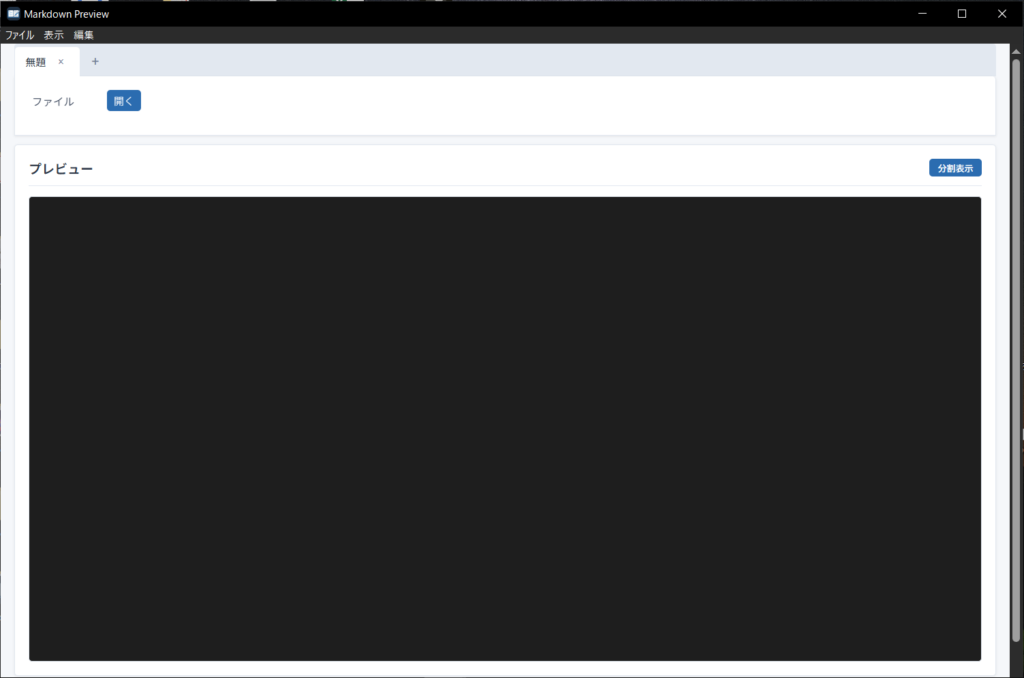
MDファイルをプレビューするためだけに作った、シンプルなWindowsアプリ。
自分で使ってみたら思った以上に便利だったので、公開することにしました。
コンセプトは明確で、**「MDファイルの中身を、人間が読める形で確認したい」**という一点に特化しています。
余計な機能は付けていません。Git連携もない、複雑なプロジェクト管理もない。ただ、MDファイルを開いて、きれいにプレビューして、必要なら編集して、出力する。それだけです。
だから軽い。起動が速い。迷わない。
機能紹介
リアルタイムプレビュー
左側で編集すると、右側のプレビューが即座に更新されます。

これ、地味に大事な機能なんですよね。
Markdownを書いていると、「この書き方で合ってるかな」と不安になることがあります。特に表やコードブロックは、記法をちょっと間違えると崩れる。
プレビューを見ながら書けば、その場で確認できます。間違っていたらすぐに直せる。完成形をイメージしながら書けるので、効率が全然違います。
全画面プレビューモード
編集画面を非表示にして、プレビューだけを大きく表示することもできます。
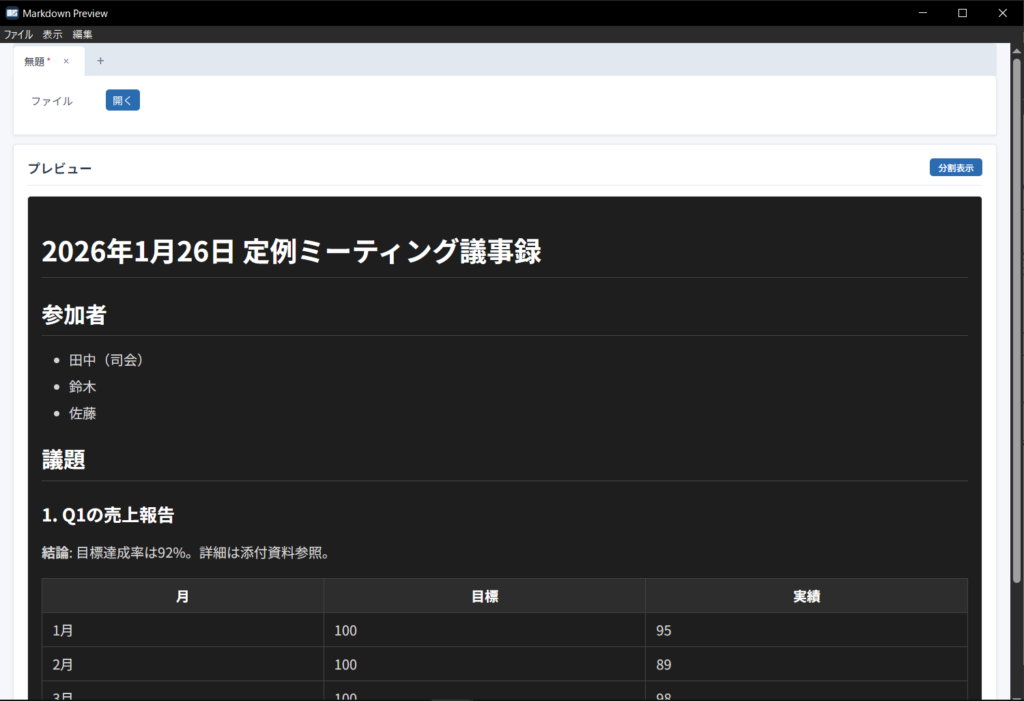
「編集はしない、見るだけ」というときに便利です。AIが出力したMarkdownをそのまま確認したいとき、このモードでさっと見られます。
4種類のスタイル
プレビューのデザインは4種類から選べます。

GitHub風
GitHubのREADMEと同じ見た目。エンジニアにはお馴染みのスタイルです。技術文書を書くときは、これが一番しっくりくるかもしれません。最終的にGitHubにアップする予定の文書なら、このスタイルでプレビューしておくと完成形がイメージしやすい。
Qiita風
技術記事サイトQiitaのスタイル。こちらもエンジニアには馴染み深いデザインです。技術ブログを書いている人には、このスタイルが参考になるかもしれません。
シンプル
余計な装飾のないミニマルデザイン。見出しや箇条書きの階層がはっきりわかるので、文書の構造を確認したいときに向いています。印刷するときも、このスタイルがきれいに出ます。
ダーク
目に優しいダークモード。夜間の作業や、長時間の編集に向いています。最近はダークモード派の人も増えているので、選択肢としてあると嬉しい機能です。
ファイルを開く3つの方法
MDファイルを開く方法は3通り用意しています。
1. ファイル選択ダイアログ
メニューから「ファイルを開く」を選んで、ダイアログで選択する方法。一番オーソドックスなやり方です。
2. ドラッグ&ドロップ
ファイルをアプリの画面にドラッグして放り込む方法。

個人的には、これが一番楽だと思っています。エクスプローラーでMDファイルを見つけて、そのままドラッグするだけ。ワンアクションで開けます。
3. 関連付け
.mdファイルや.markdownファイルを、このアプリに関連付けることができます。一度設定すれば、ファイルをダブルクリックするだけで直接開ける。
「MDファイルは常にこのアプリで開く」という使い方をする人には、この方法が便利です。
クイック挿入ボタン
Markdown記法を覚えていなくても大丈夫。ボタンをクリックするだけで、よく使う記法を挿入できます。

用意しているボタンは以下の通りです。
- 見出し(H1〜H3)
- リスト / 番号リスト
- コードブロック
- リンク / 画像
- テーブル
- 引用
- 区切り線
「見出しって#何個だっけ?」「表ってどう書くんだっけ?」
毎回調べるのは面倒ですよね。ボタンを押せば、正しい記法がカーソル位置に挿入されます。あとは中身を書き換えるだけ。
特にテーブルは記法が複雑なので、このボタンがあると助かります。
コピー・出力機能
プレビューした内容は、そのままコピーや出力ができます。

HTMLをコピー
変換後のHTMLをクリップボードにコピー。WordPressやはてなブログなど、HTMLを直接貼り付けられるブログサービスで便利です。
Markdownで下書きして、見た目を確認して、HTMLをコピーしてブログに貼る。このワークフローがスムーズになります。
Markdownをコピー
Markdown形式のままコピー。他の場所で使いたいとき、別のファイルに貼り付けたいときに使います。
HTMLファイルとして保存
単体のHTMLファイルとして出力。スタイルも一緒に書き出されるので、ブラウザで開けばそのまま見られます。
人に渡すとき、相手がMarkdownを知らなくても、HTMLファイルなら開ける。そういう場面で重宝します。
実際のワークフロー例
具体的に、どういう場面で使えるのか。いくつかのワークフローを紹介します。
AIの出力を確認する
- ChatGPTやClaudeに、Markdown形式で出力してもらう
- 出力されたテキストをコピーして、.mdファイルとして保存
- Markdown Previewツールにドラッグ&ドロップ
- きれいにフォーマットされた状態で内容を確認
AIが出力したMarkdownは、構造化されていて読みやすい…はずなんですが、生テキストだと読みにくい。プレビューすることで、本来の見やすさが発揮されます。
プロジェクトの文脈ファイルを管理する
前回の記事で紹介した「AIに渡す文脈ファイル」を作るとき。
- Markdown Previewツールで新規ファイルを作成
- プレビューを見ながら、プロジェクト概要や設計方針を書いていく
- 見出しの階層、表の見え方を確認しながら調整
- 完成したら保存して、AIとのセッションで使用
プレビューを見ながら書けるので、「AIがこれを読んだとき、構造が伝わるかな」を確認しながら書けます。
ブログ記事を書く
- Markdown Previewツールで記事を書く
- プレビューで見た目を確認
- 「HTMLをコピー」でクリップボードにコピー
- WordPressの投稿画面にペースト
Markdownで書いて、HTMLで貼る。このワークフローが板につくと、ブログ執筆が格段に楽になります。
誰かに文書を共有する
- Markdown Previewツールで文書を作成
- 「HTMLファイルとして保存」で出力
- HTMLファイルをメールなどで送付
- 相手はブラウザで開くだけで読める
相手がMarkdownを知らなくても、HTMLファイルなら問題なく読めます。
こんな人におすすめ
非エンジニアでAIを活用している人
ChatGPTやClaudeにMarkdown形式で出力してもらっても、見た目がわからなくて困っていた人。これで解決です。
AIの出力を「そのまま読める形」で確認できるようになると、AIとのやり取りの質も上がります。
MDファイルで情報を整理したい人
前回の記事で紹介した「文脈管理用MDファイル」を作るとき、プレビューしながら書けると効率が上がります。
構造が可視化されるので、「この見出しの階層でいいかな」「表が崩れてないかな」をその場で確認できる。
ブログを書いている人
Markdownで下書きして、HTML出力してブログに貼る。このワークフローがスムーズになります。
見た目を確認しながら書けるので、「投稿してみたら思ってた見た目と違った」という事故が減ります。
エンジニアだけど軽いツールが欲しい人
VSCodeを起動するまでもない、ちょっとした確認に。
起動が速いので、MDファイルを見るためだけに使うのにちょうどいい。デスクトップに置いておいて、MDファイルを放り込むだけ。
動作環境
- Windows 10
- Windows 11
Macをお使いの方は、Mac版も用意しています。
まとめ
MDファイルは書けるようになった。でも見た目がわからない。
その問題、Markdown Previewツールで解決できます。
- ドラッグ&ドロップで即プレビュー
- 4種類のスタイルで見た目を確認
- リアルタイムプレビューで書きながら確認
- HTML出力でブログにも使える
- ローカルで動くからセキュリティも安心
AIとの協働でMarkdownを使う機会が増えた今、手元に一つあると便利なツールです。