ClaudeCodeの導入方法
Claude Code ドキュメント
https://docs.anthropic.com/ja/docs/claude-code/overview
必要要件
オペレーティングシステム: macOS 10.15+、Ubuntu 20.04+/Debian 10+
ハードウェア: 最低4GB RAM
ソフトウェア:
Node.js 18+
git 2.23+ (オプション)
PRワークフロー用のGitHubまたはGitLab CLI (オプション)
拡張ファイル検索用のripgrep (rg) (オプション)
ネットワーク: 認証とAI処理にはインターネット接続が必要
地域: 対応国でのみ利用可能
Node.jsの導入
パッケージリストを更新
Node.jsの公式リポジトリを追加(Node.js 20.x LTS)
Node.jsをインストール
確認
PATHの優先順位を調整
WSLのNode.jsを優先的に使用するように設定する。
.bashrcを編集
ファイルの最後に以下を追加
変更を保存(Ctrl+X、Y、Enter)
設定を反映
確認
ClaudeCodeをインストール
権限エラーやセキュリティリスクの原因となるのでsudoは使わない方が良い?
権限エラー発生時
インストール時に権限エラーが発生した場合は、以下を実行。
npmのグローバルディレクトリを変更(推奨)
ユーザーディレクトリ内にnpmのグローバルパッケージをインストールするように設定する。
npmのグローバルディレクトリを作成
npmの設定を変更
PATHに追加
設定を反映
確認
再度インストール
ClaudeCodeの起動
過去のセッションから開始する場合は、
初回起動時に認証方法を求められる。
認証方法には、APIとMAXプランの2通り。
MAXプランに加入するには https://claude.ai/upgrade へアクセス。
初回起動時に表示される、Select Loginにて、「2」を選択
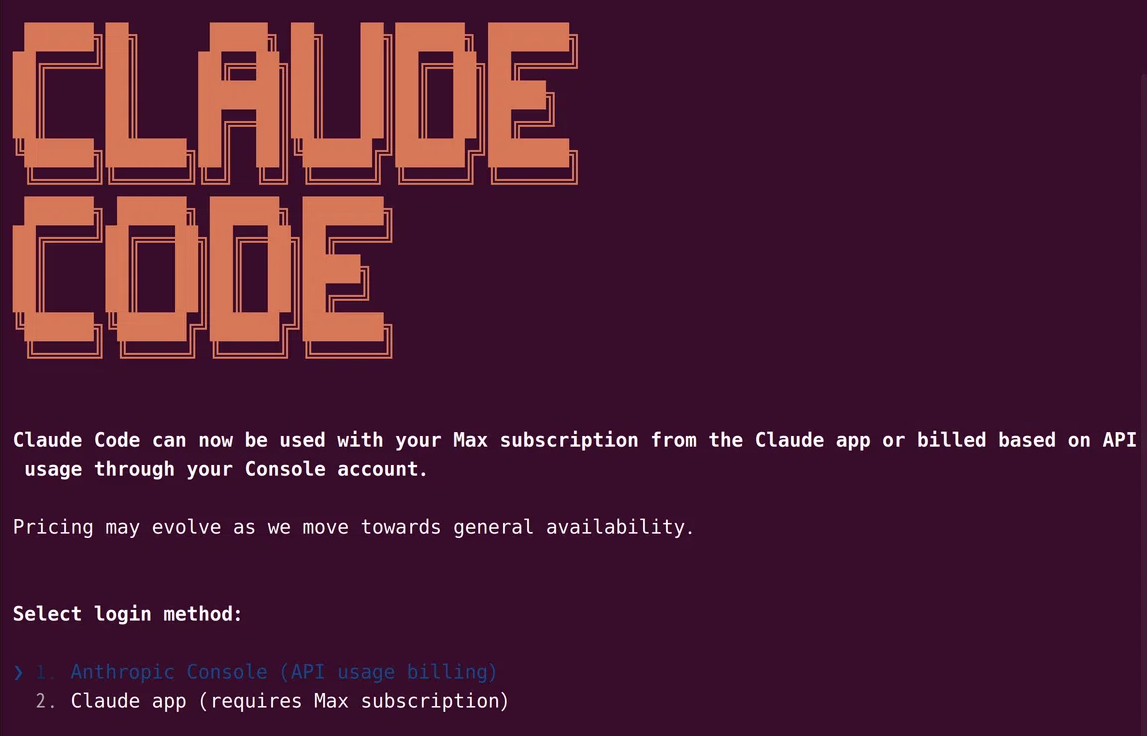
ブラウザが開いで権限確認が表示されるので認証を行う。
コマンド
ヘルプ
/help
設定確認
/status
ログイン
/login
モデルの選択
/model
Claude.md
/init
Windows上からファイルを見る
ClaudeCodeのアップデート
デフォルトで自動アップデートなので、基本的には手動でのアップデートは不要。
バージョン確認
アップデート
権限が足りない場合は、
npmで上書きインストール(推奨)