WindowsにWSL2+Docker環境を構築する手順

WSLと「仮想マシン プラットフォーム」を有効化する
Windows10
Windowsスタートボタン → 設定

アプリ
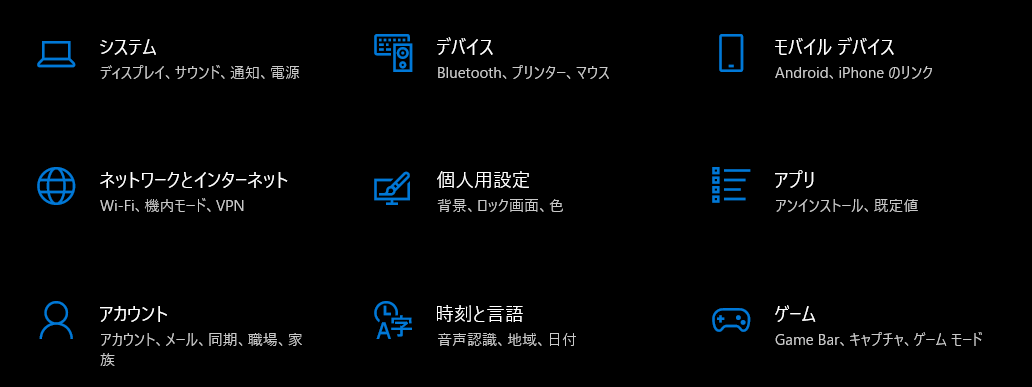
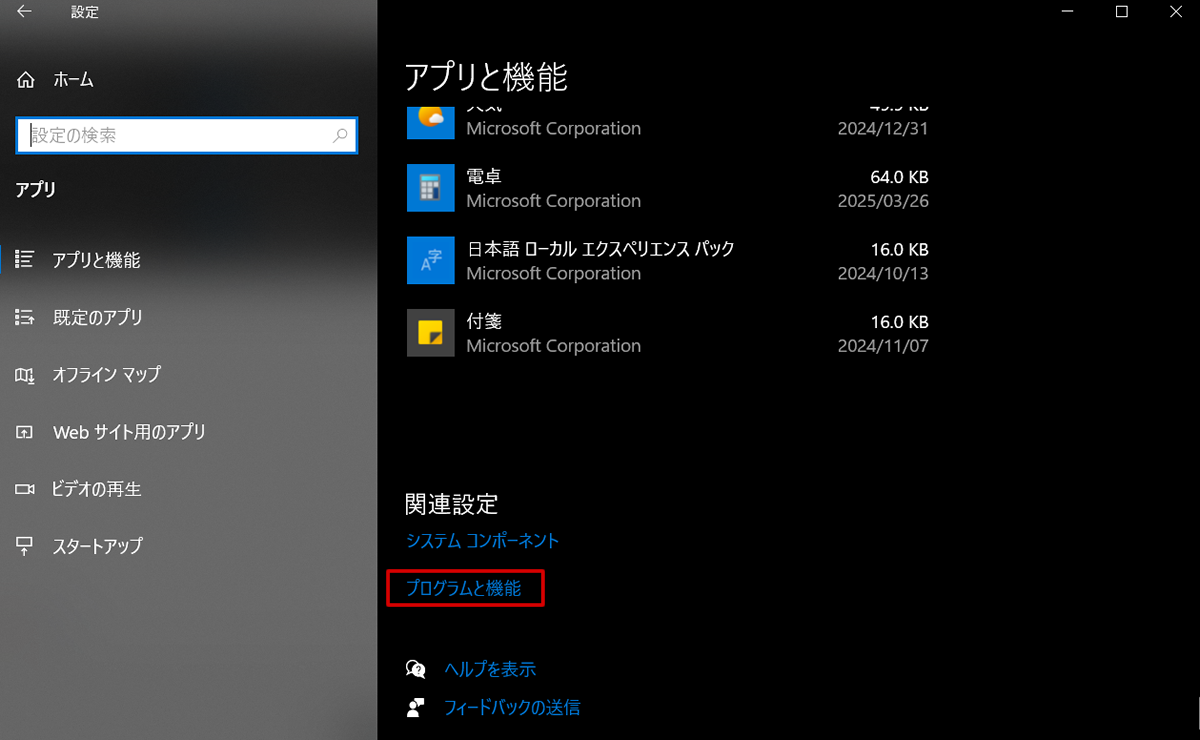
一番下までスクロールして、プログラムと機能 をクリック。
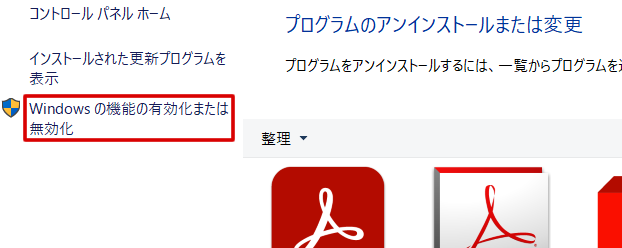
Windowsの機能の有効化または無効化 をクリック。
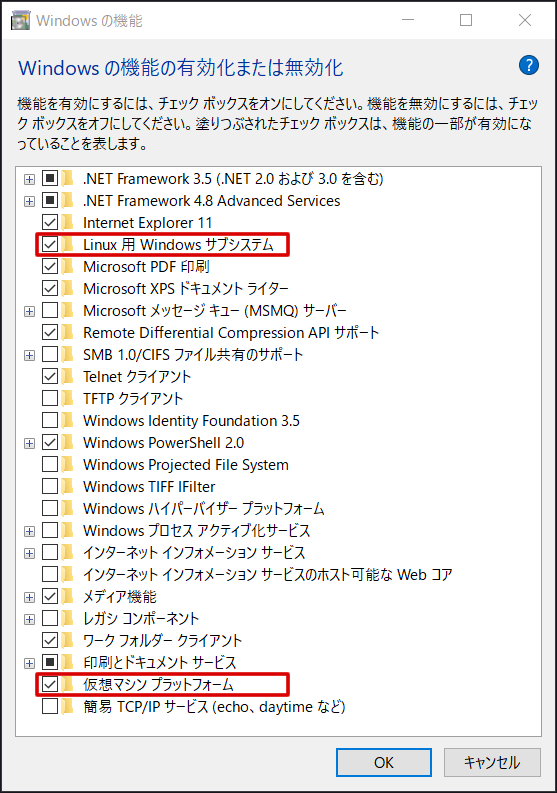
「Linux用Windowsサブシステム(WSL)」と「仮想マシン プラットフォーム」にチェックを入れ「OK」をクリックする。
画面の指示に従って再起動する。
Ubuntuディストリビューションをインストールする
管理者権限でPowerShellを起動。
上手くいかない場合は、以下の方法でもインストール可能。
Windowsのスタートボタン→ Microsoft Store
「ubuntu」で検索する。

Ubuntuをインストールする。
インストールが完了すると、Ubuntuのターミナルが開くので、以下の手順で進める。
| 1 | 「Enter new UNIX username」 | 新しく作成するユーザー名を入力します |
| 2 | 「New password」 | パスワードを入力します |
| 3 | 「Retype new password」 | 同じパスワードをもう一度入力します |
ユーザー名とパスワードの設定が完了したらインストールは終了。
ユーザー名とパスワードはsudoコマンドで利用するのでメモる事。
Windows11の場合は、wsl --install のみでインストールできるらしい。
WSLのバージョンを確認
バージョンが1なら以下を実行。
パッケージ情報の更新
Ubuntuターミナル上で
よく使う基本ツールも入れておくと便利?
Windows用Docker Desktopをインストールする

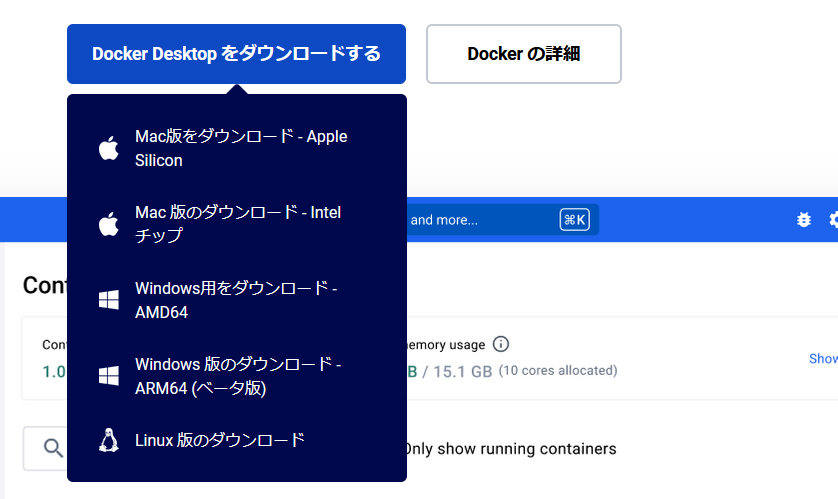
以上で完了。
Dockerのバージョン確認は、Windows Terminal上から