WindowsにReactをインストールする方法
Reactインストールの流れ
- Node.jsとnpmをインストールする
- Create React Appを実行する
- 新しいReactプロジェクトを作成する
- プロジェクトディレクトリに移動して開発サーバーを起動する
Node.jsとnpmをインストールする
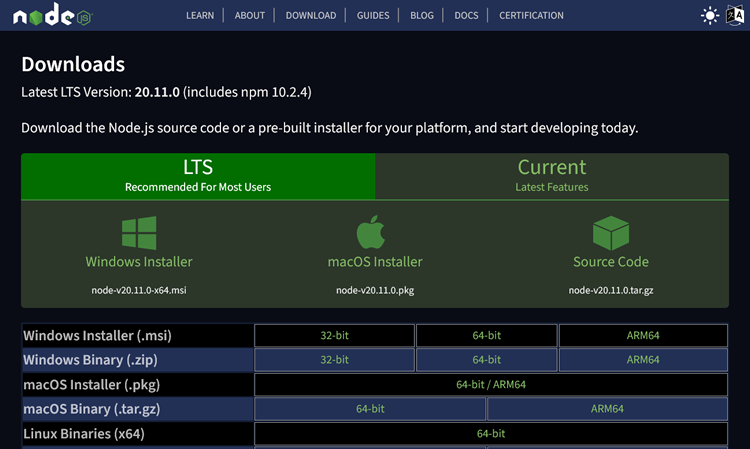
https://nodejs.org/en/download/
Reactをインストールするには、Node.jsとnpm(Node Package Manager)がシステムにインストールされている必要がある。
Windows用インストーラーをダウンロードして実行。
インストールが完了したらコマンドプロンプトを開いて確認。
Node.jsとnpmのバージョン番号が表示されればOK。
yarnもインストールしておく
確認
バージョンが表示されればOK。
Create React Appを実行する
Create React Appは、推奨されるプロジェクト構造と構成でReactプロジェクトをセットアップできるコマンドラインツールです。Create React Appをグローバルにインストールするには、コマンドプロンプトを開き、次のコマンドを実行します。
Create React Appがシステムにインストールされ、任意のディレクトリで使用できるようになります。
新しいReactプロジェクトを作成する
Create React Appがインストールされたので、これを使用して新しいReactプロジェクトを作成することができるようになる。プロジェクトを配置するディレクトリに移動して、次のコマンドを実行。
Create React Appにより、指定した名前のディレクトリができ、推奨されるプロジェクト構造と構成で新しいReactプロジェクトが生成される。
typescriptで構築する場合は、
yarn addでnodeパッケージをインストールしたり削除したり出来る。
プロジェクトディレクトリに移動して開発サーバーを起動する
プロジェクトディレクトリに移動。
開発サーバーを起動
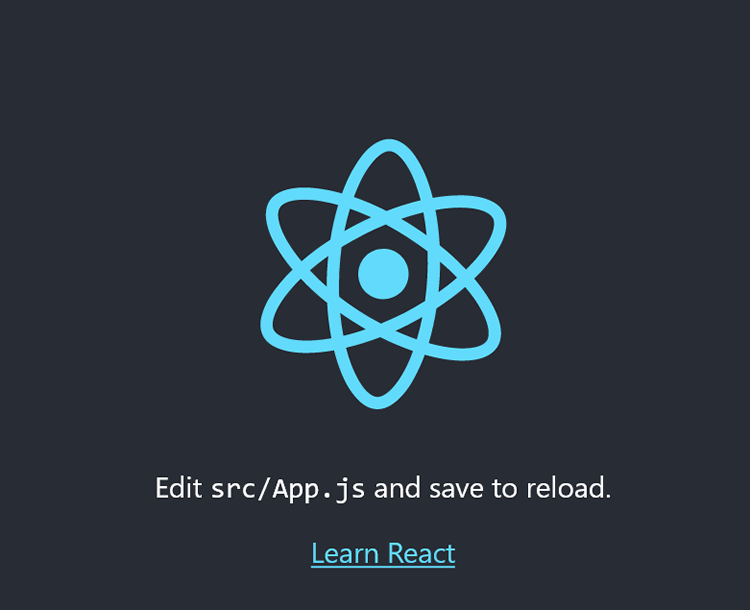
新しいブラウザのウィンドウが開き、http://localhost:3000/で実行されているReactアプリケーションが以下 のように表示される。
開発サーバーを終了する
Ctrl + C で終了。
コマンドプロンプトを閉じてもサーバーは停止するっぽい。
Buildする
もしくは、