Gmail アプリパスワードを取得する方法
2024年1月31日現在
Gmailのsmtpサーバーを外部アプリで使用するには、アプリパスワードが必要で、アプリパスワードを発行するには、Gmailアカウントの2段階認証の設定をする必要がある。
Gmailのアプリパスワード取得の流れ
- アカウントの作成
- 2段階認証の設定
- アプリパスワードの取得
アカウントの作成
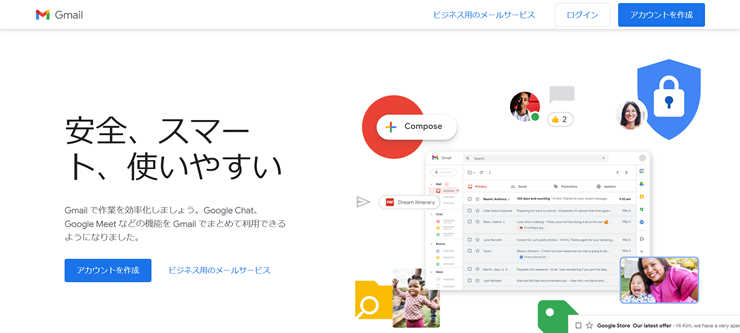
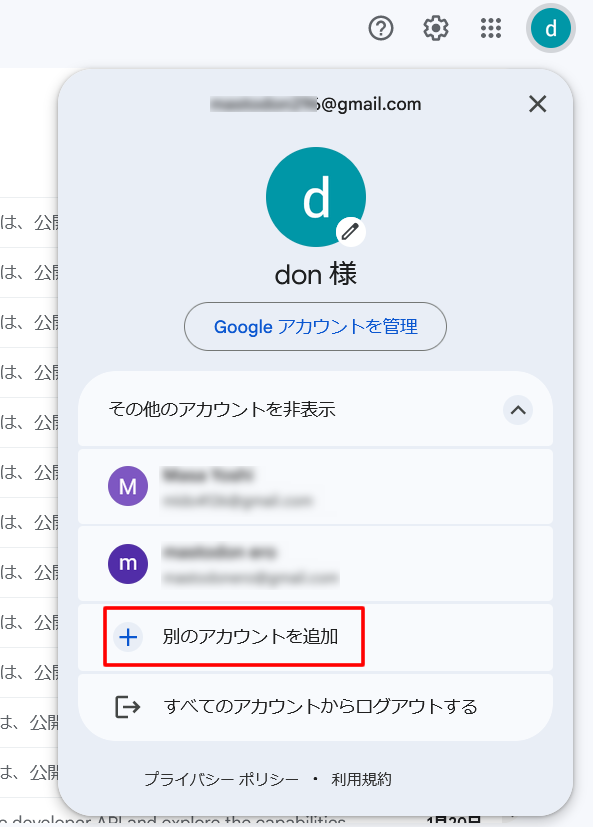
上記URLからアカウント作成を開始、もしくは、すでにログインしている場合は、右上のアイコンをクリックして、「別のアカウントを追加」→「アカウントの作成」をクリック。
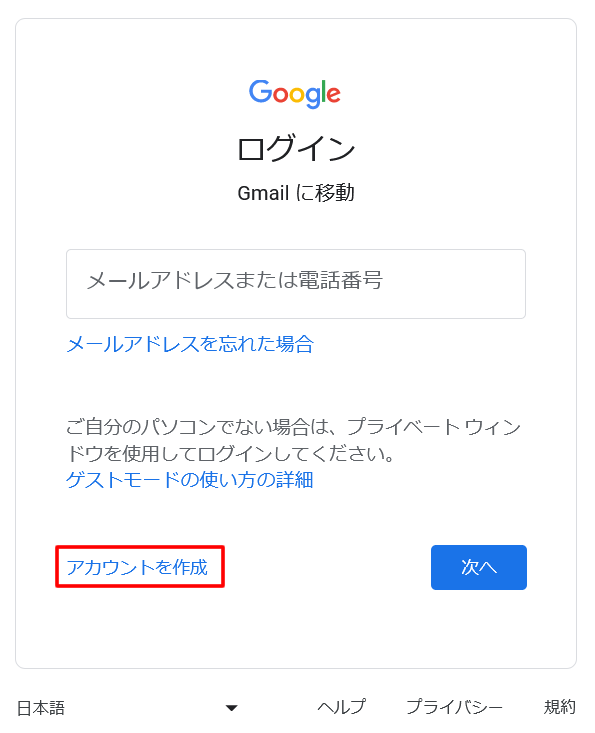
※ポップアップが出た場合は、「個人用」を選択。
名前を入力

姓・名を記入して次へ。
基本情報
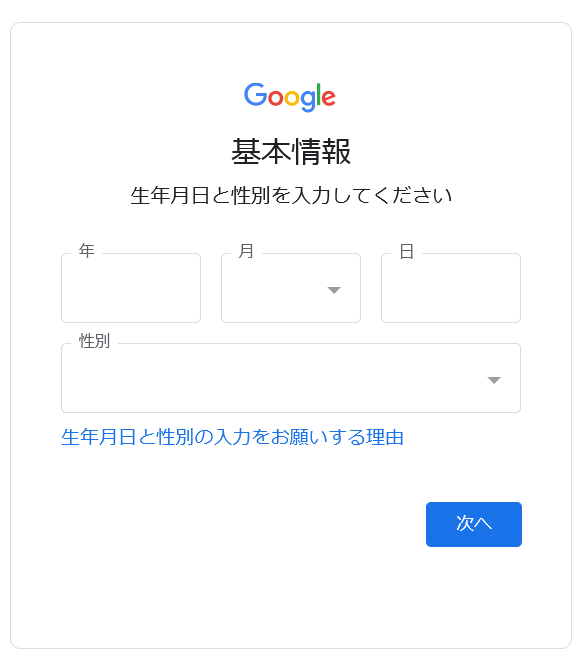
生年月日と性別を入力して次へ。
メールアドレスを決める
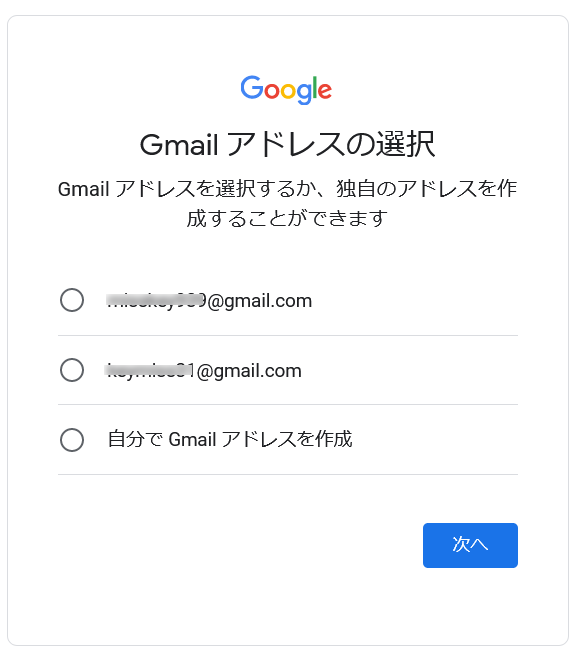
候補が出てきますので、それで良ければ選択。
自分で決めたい場合は、「自分でGmailアドレスを作成」をクリックして作成する。
決めたら次へ。
パスワードを決める
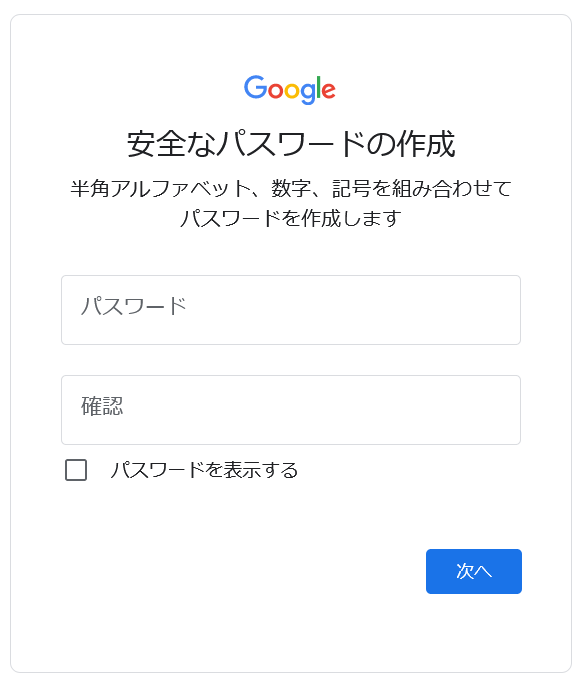
半角アルファベット、数字、記号を組み合わせる。
携帯電話認証
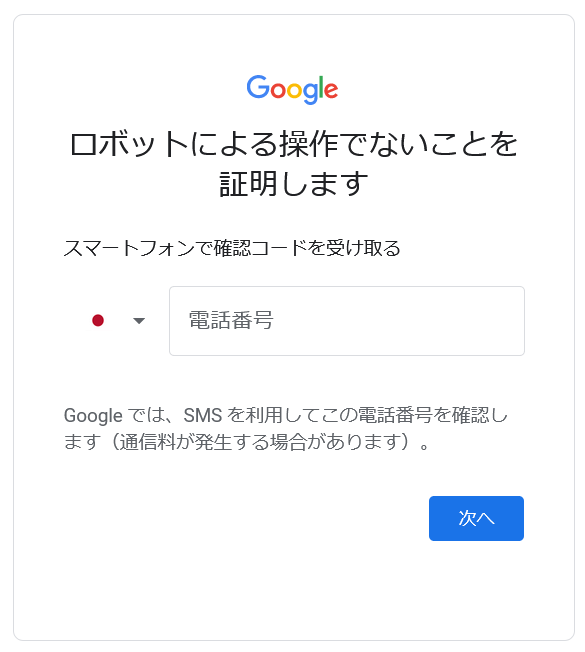
携帯電話番号を入力して次へ。
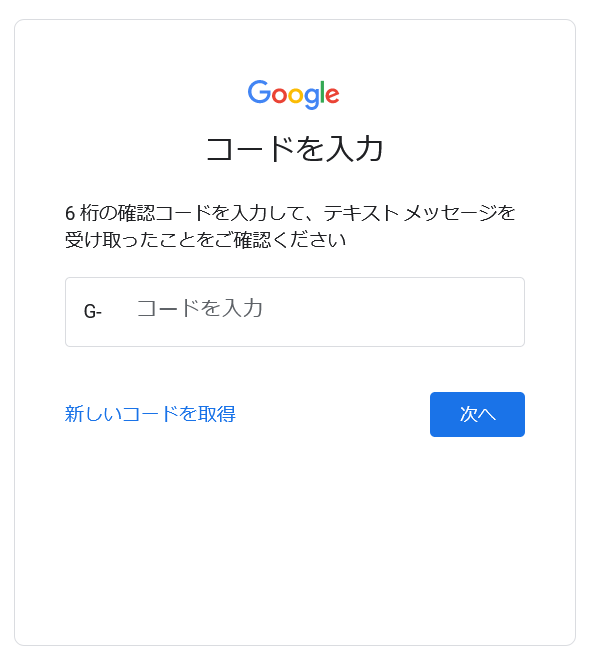
SMSに認証コードが送られてくるのでそれを入力して次へ。
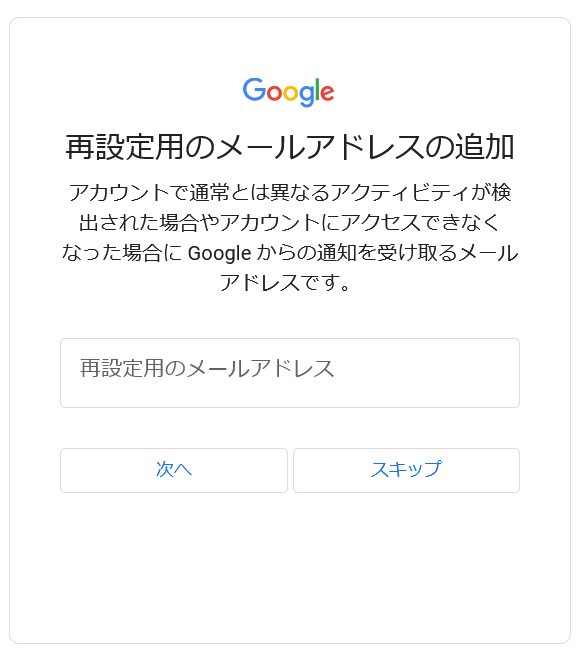
スキップをクリック。
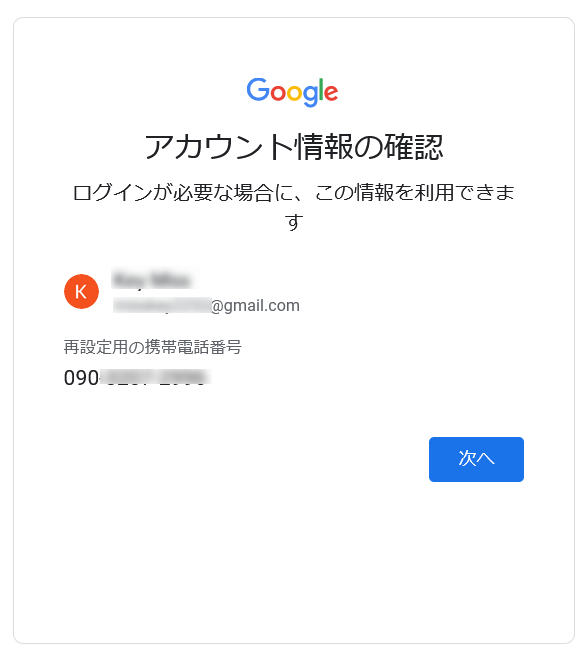
登録した内容が表示されるので確認して次へ
規約に同意する

利用規約が幼児されるので下にスクロールして「同意する」をクリック。
画面が遷移してGmailの画面になり、アカウント作成完了です。
再設定用の電話番号を登録
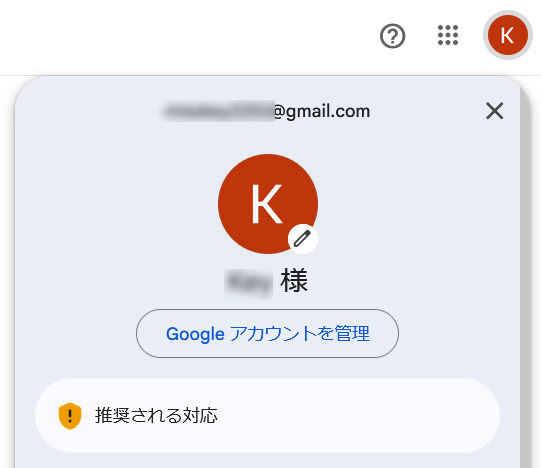
右上の秋婚をクリックして、「推奨される対応」をクリック。
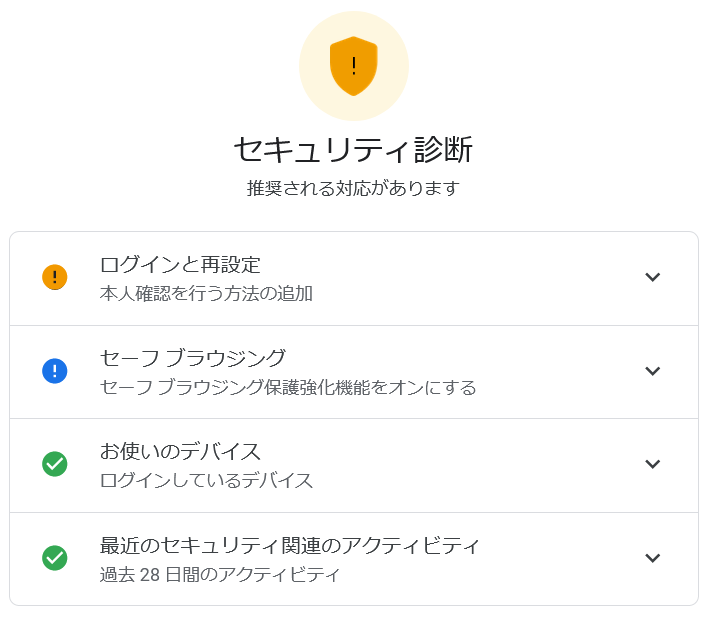
ログインと再設定をクリック。
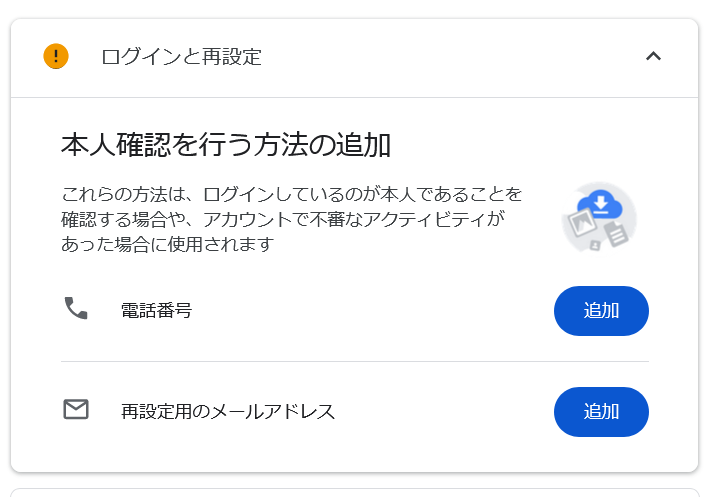
電話番号の「追加」をクリック。
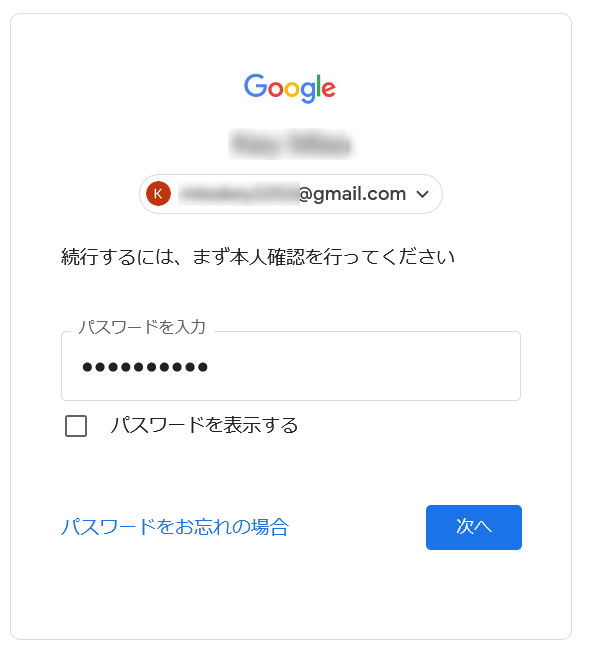
ログインを求められるのでパスワードを入力してログイン。
次に、電話番号を求められるので先ほどと同じようにSMS認証を行って下さい。


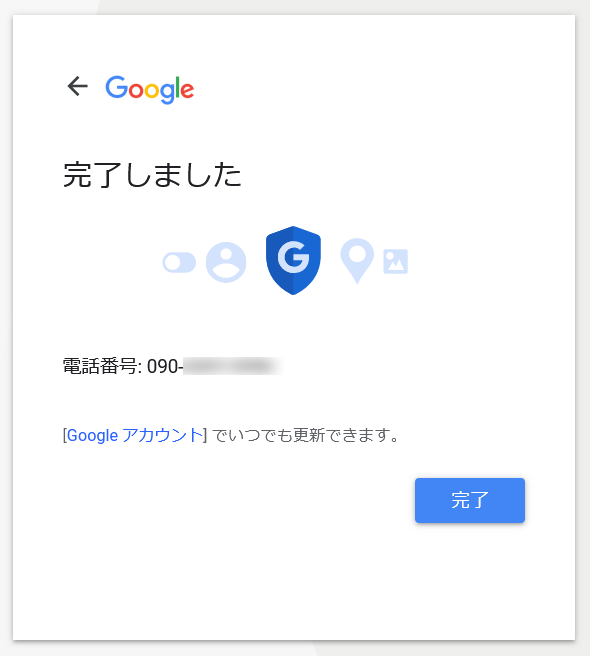
[Google アカウント] に移動する をクリック。
2段階認証の設定
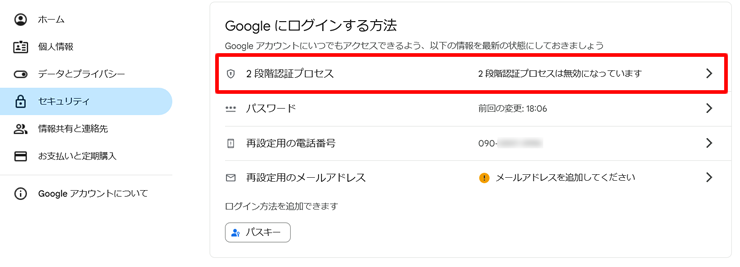
左メニューの「セキュリティ」をクリックし、ページが遷移したら少し下にスクロール。
「Googleにログインする方法」のところの「2段階認証プロセス」をクリック。
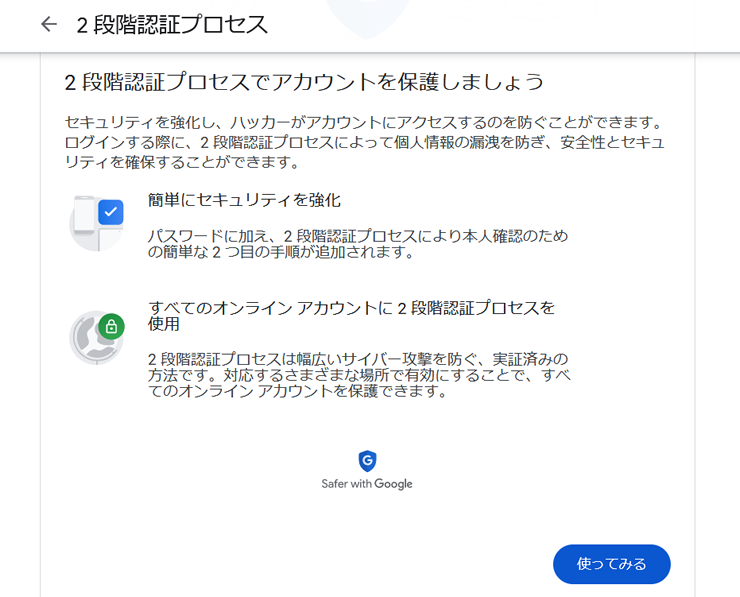
「使ってみる」をクリック。
再度ログインを求められるのでログイン。

コードの取得方法を「テキストメッセージ」にして、次へ。
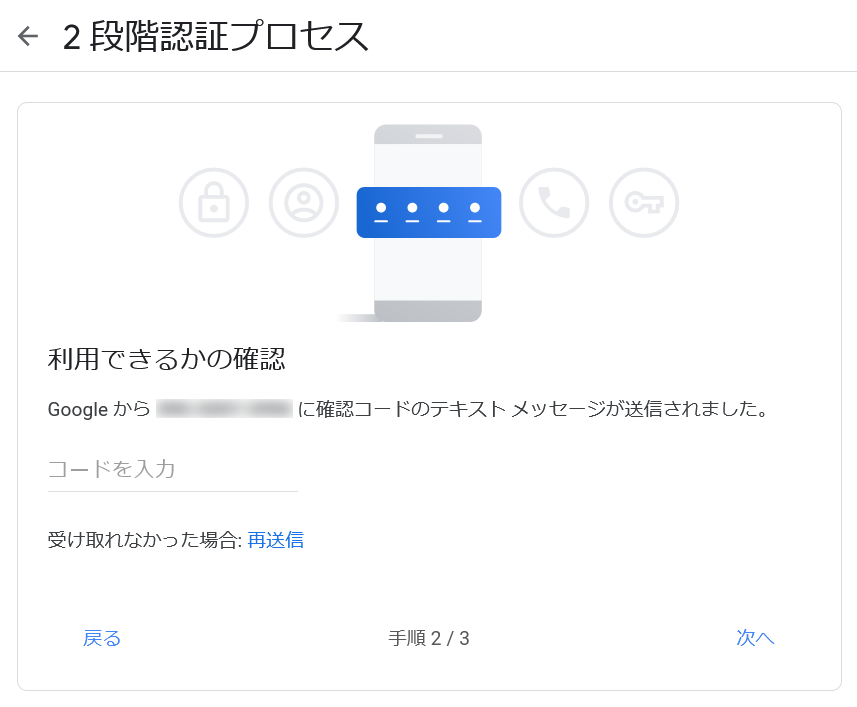
SMSに送られてきた認証コードを入力して認証する。
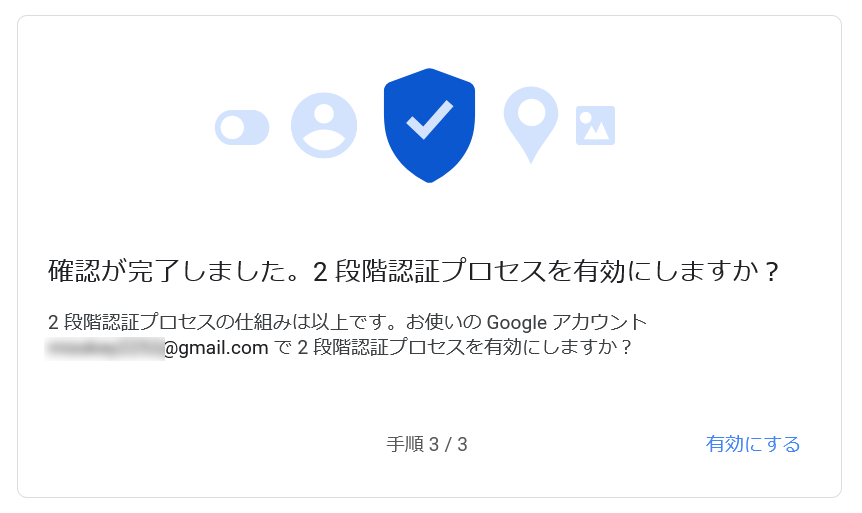
認証完了後、「有効にする」をクリックして有効にして完了です。
アプリパスワードの取得

Googleアカウント → セキュリティ
再度、「Googleにログインする方法」の「2段階認証プロセス」をクリック。
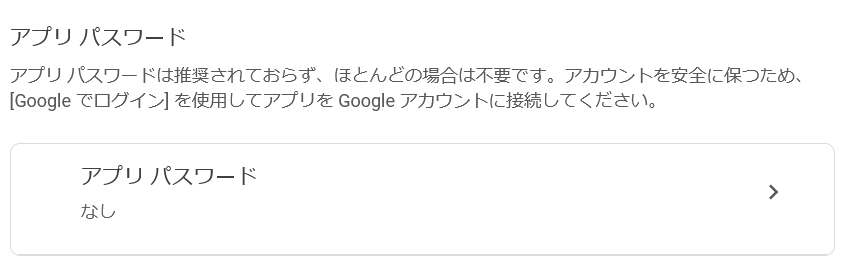
一番下までスクロールすると、「アプリパスワード」と言う項目があるのでそれをクリック。
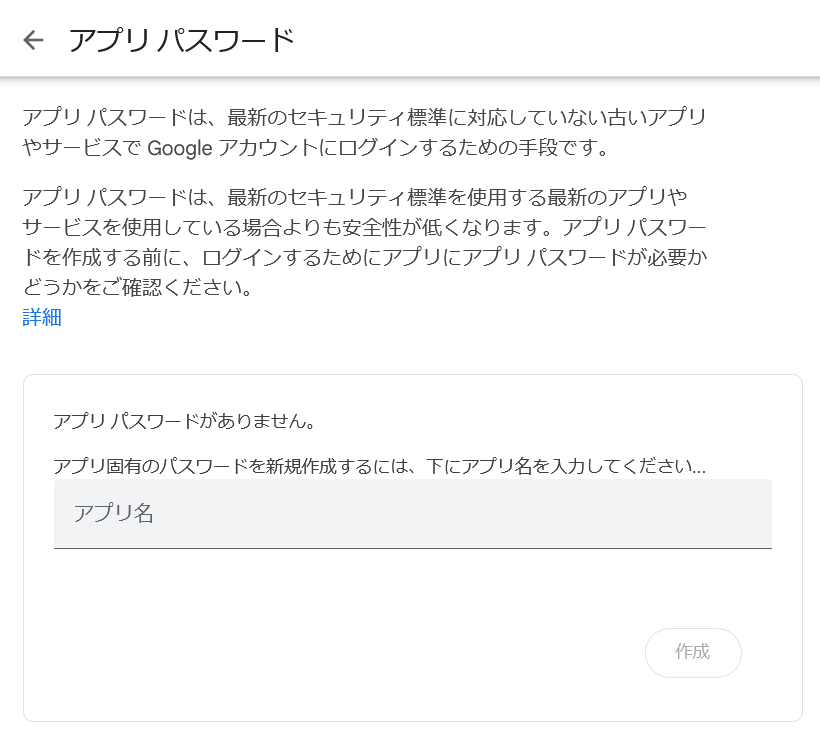
発行するアプリパスワードに任意の名前を付けて「作成」をクリック。
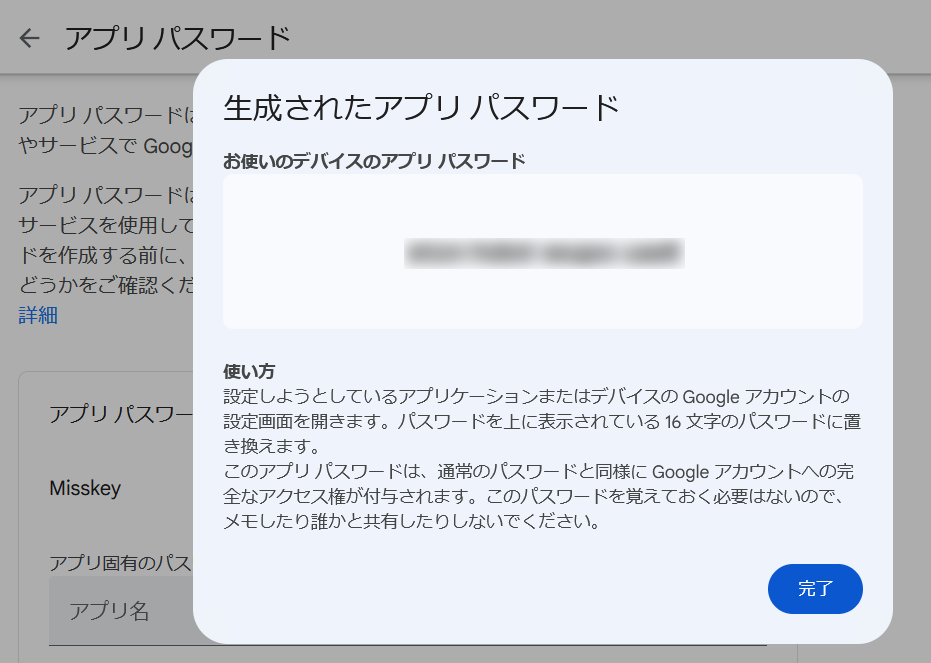
16桁のアプリパスワードが発行されました。
まとめ
アプリパスワードを取得するには2段階認証プロセスが有効になっている必要がある。
アプリパスワードは、
Googleアカウント → セキュリティ → 2段階認証プロセス → アプリパスワード
で発行出来る。
https://myaccount.google.com/signinoptions/two-step-verification