Xserverやシン・サーバーにAnacondaとDjangoをインストールする

SSH接続の有効化
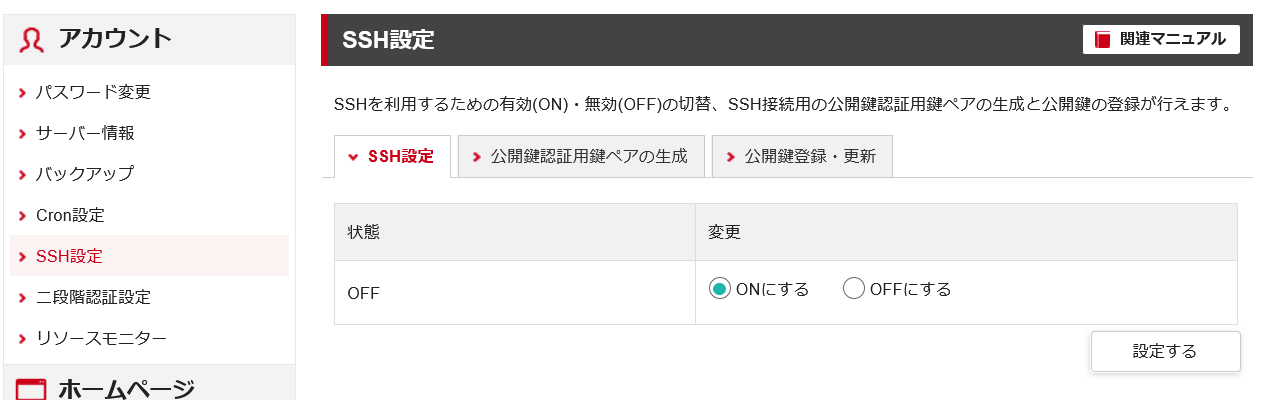
SSH設定をONにする。
公開鍵認証用鍵ペアの生成
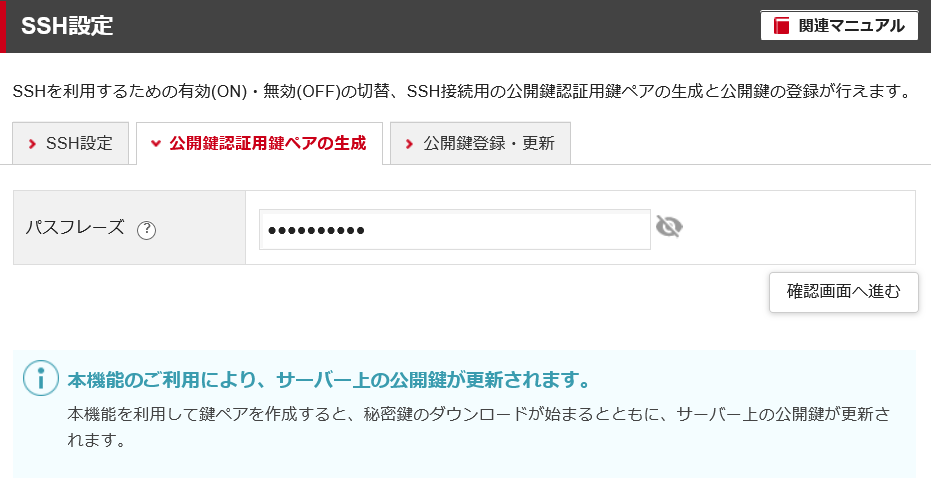
パスフレーズを入力し、確認画面へ進む。
生成する
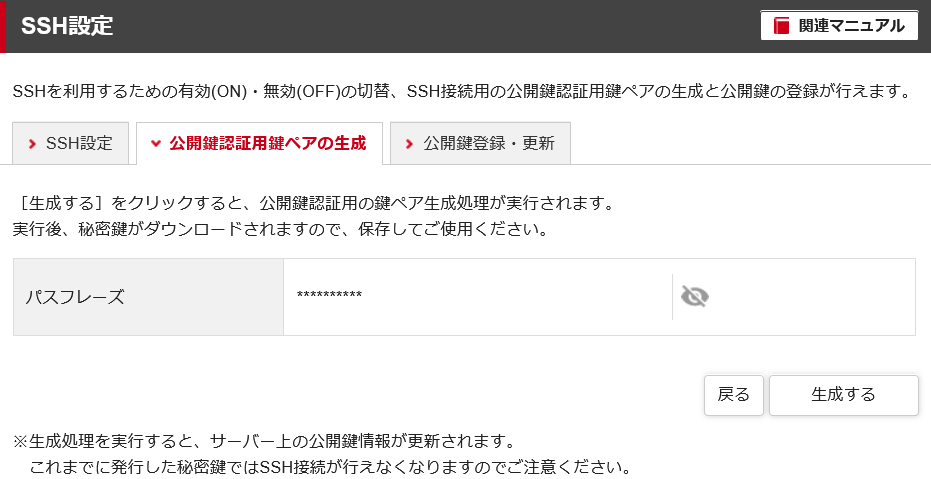
秘密鍵をPC上の任意の場所に保存する。
SSH接続する
- ホスト名
- 接続ポート(10022)
- ユーザー名
- パスフレーズ
- 公開鍵などの認証
用意したこれらの情報を使ってSSH接続する。
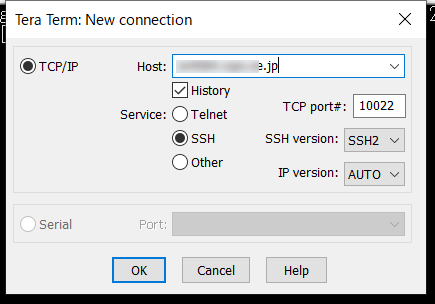
ホスト名:お使いのホスト
ポート:10022
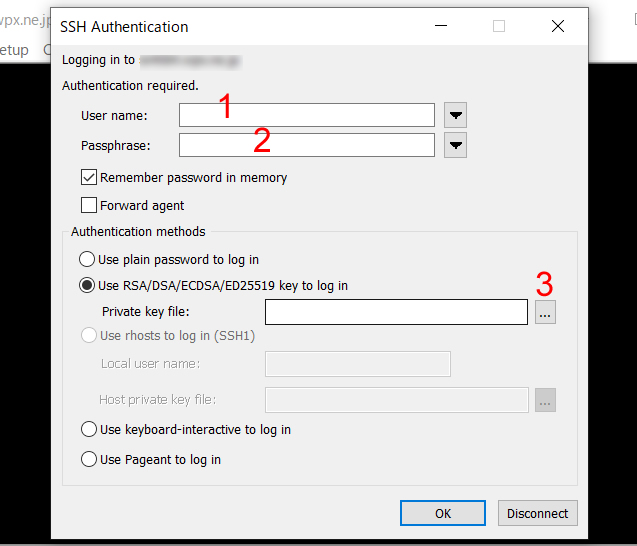
1.ユーザー名
2.パスフレーズ
3.保存したPrivate key fileを選択
Anacondaのインストール

https://www.anaconda.com/download
インストールするバージョンを確認
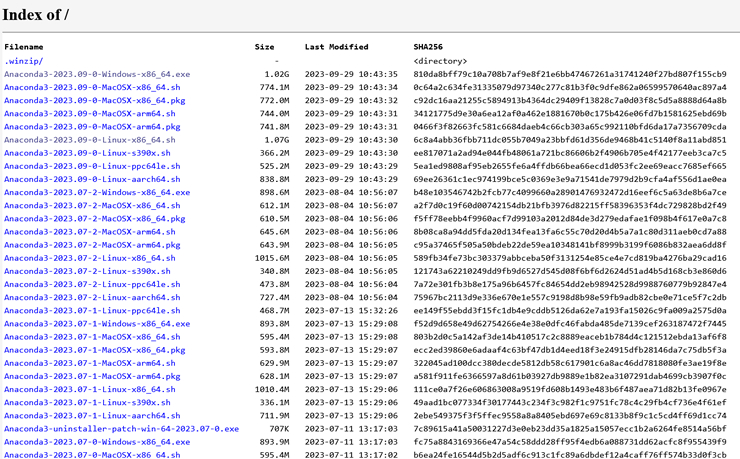
https://repo.anaconda.com/archive/
インストールする
wget でインストールするバージョンを指定してダウンロード
Anacondaのインストール
インストールが始まると、処理情報が返ってきますが基本はEnterキーで続行し、
以下の場面のみ赤枠のようにする。

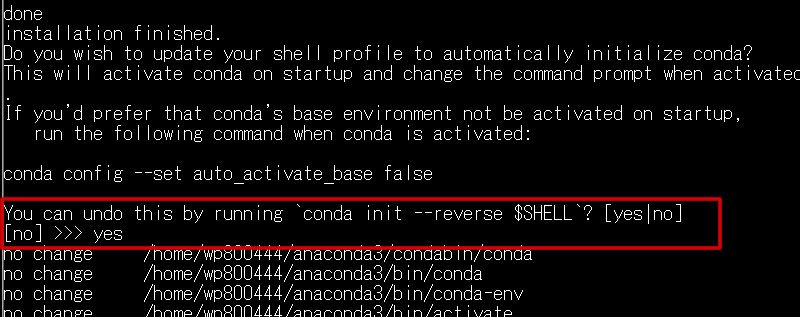
インストール完了後、Anacondaを有効化する。
正常にインストールが出来て有効化できれば以下のような表示に変わる

うまくインストールできなかった場合は、
で一旦削除し、インストールからやり直してみてください。
Djangoのインストール

pipでインストール
Djangoプロジェクトの作成
独自ドメインのディレクトリに移動
サブドメインの場合は更にサブドメインのディレクトリに移動する
プロジェクトの作成
アプリケーションの作成
.htaccessとindex.cgiの編集
Xserver系のレンタルサーバーでDjangoを動作させるにはこの2つのファイルが必要。
.htaccess
RewriteEngine On
RewriteCond %{REQUEST_FILENAME} !-f
RewriteRule ^(.*)$ /index.cgi/$1 [QSA,L]
index.cgi
#!/home/[サーバーID]/anaconda3/bin/python
# encoding: utf-8

import sys, os

sys.path.append("/home/[サーバーID]/[独自ドメイン名]/public_html/[Project名]/")
# サブドメインの場合は下記
# sys.path.append("/home/[サーバーID]/[独自ドメイン名]/public_html/[サブドメイン名]/[Project名]/")

os.environ['DJANGO_SETTINGS_MODULE'] = "[Project名].settings"

from wsgiref.handlers import CGIHandler
from django.core.wsgi import get_wsgi_application
application = get_wsgi_application()
CGIHandler().run(application)
index.cgiのパーミッションを755に変更する
WEBブラウザでドメインにアクセスしてみて500エラーが出る場合、以下を確認。
- index.cgiのパーミッションが755に設定されているか
- Pythonのパスは合っているか
- サーバーのホームディレクトリ(“/home/[サーバー名]/”のパスが合っているか
Pythonのパスの確認
パスの確認
settings.pyの編集
public_html (サブドメイン名)
└───[プロジェクト名]
    ├── manage.py
    └── [プロジェクト名 (config)]
        ├── __init__.py
        ├── asgi.py
        ├── settings.py
        ├── urls.py
        ├── wsgi.py
        └── __pycache__
タイムゾーン及び言語設定
タイムゾーンと言語設定を下記のように変更する。
LANGUAGE_CODE = "ja" # "en-us" -> "ja"に変更
TIME_ZONE = "Asia/Tokyo" # "UTC" -> "Asia/Tokyo"に変更
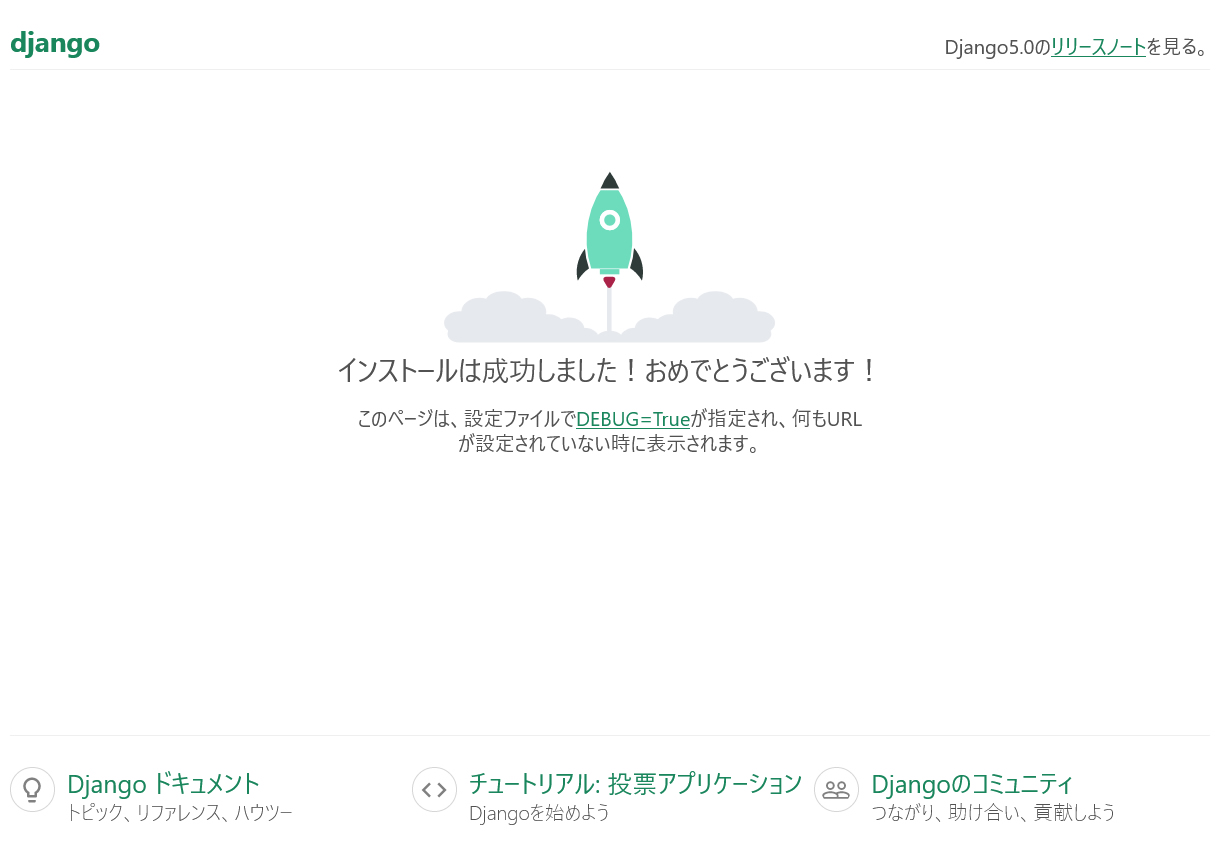
うまくいっていればDjangoの初期画面のロケットが表示されます。
Staticディレクトリの設定
settings.pyに追記
STATIC_ROOT = BASE_DIR / 'static' # 追記
staticファイルの収集
スーパーユーザーの作成