シン・VPSでMisskeyインスタンスを立ち上げる方法
Miskeyインスタンス設置の流れ
- シン・VPSの契約
- イメージタイプを選択
- WEBブラウザでMiskeyにアクセス
- 管理者アカウントの作成
- 独自ドメインの設定
- DNSレコードの追加
- TLS証明書を取得・設定する
- DNSレコードの追加
- 証明書の自動更新設定
- Miskeyサーバーの設定
- nginxの再起動
- リバースプロキシの設定
シン・VPSの契約
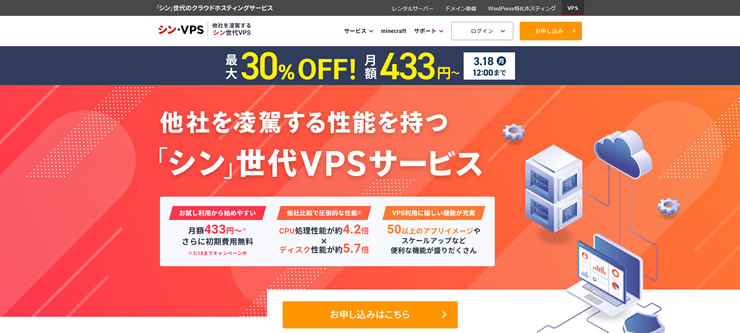

- サーバー名:初期値のままでOK
- プラン:2GBプラン以上を
- 契約期間:12ヶ月契約以上でお得に
- イメージタイプ:Misskeyを選択
- rootパスワード:小文字大文字数字特殊記号などを2文字使って設定
- SSH Key:分からなければ設定不要
イメージタイプにMisskeyを選択する
アプリケーションタブをクリックしてMisskeyを選択。
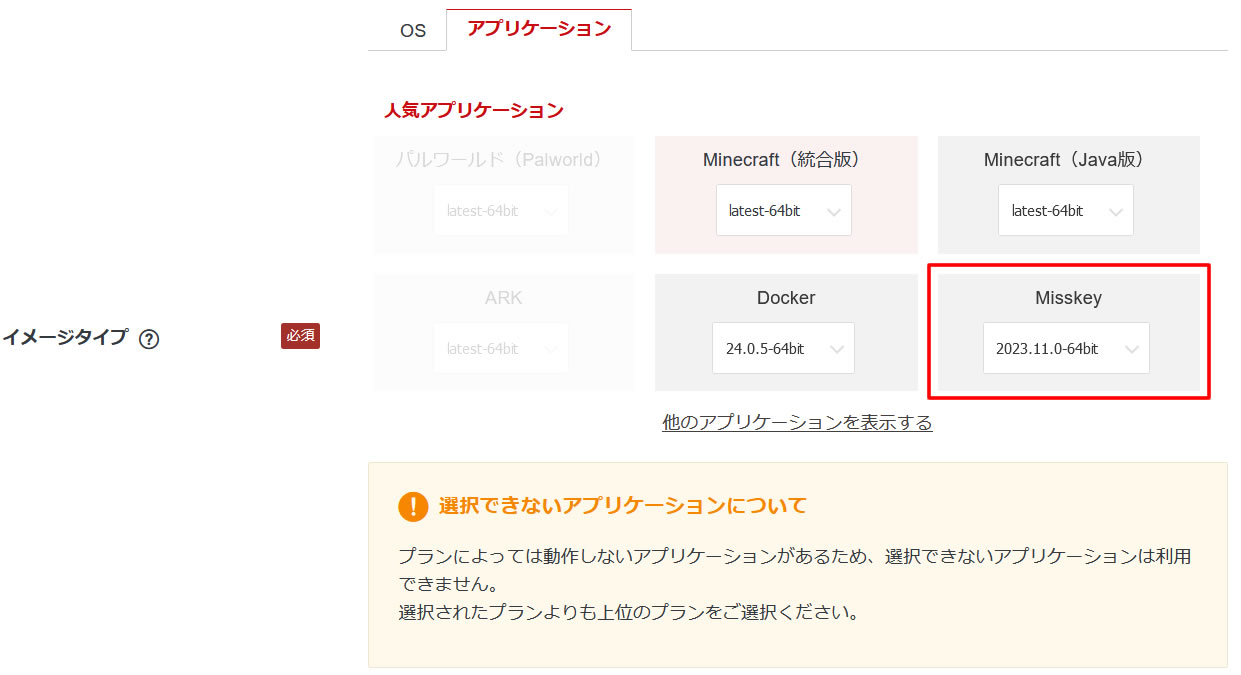
Misskeyが表示されていない場合は、「他のアプリケーションを表示する」をクリック。
下にその他のアプリケーション一覧が表示されるのでMissekeyを選択してください。
rootパスワードを記入する
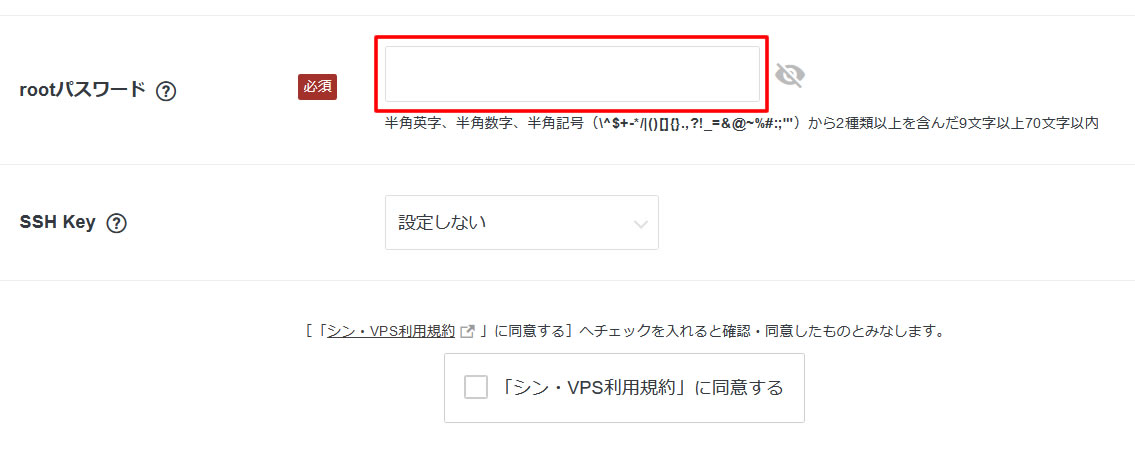
rootパスワードを記入。
rootパスワードはSSHにログインするために使用しますのでメモしておいてください。
SSH Keyの欄は、「設定しない」で大丈夫です。
全て記入したら同意にチェックを入れて申し込み。
WEBブラウザでMiskeyにアクセス
http://IPアドレス:3000 にWEBブラウザでアクセス。

管理者アカウントの作成
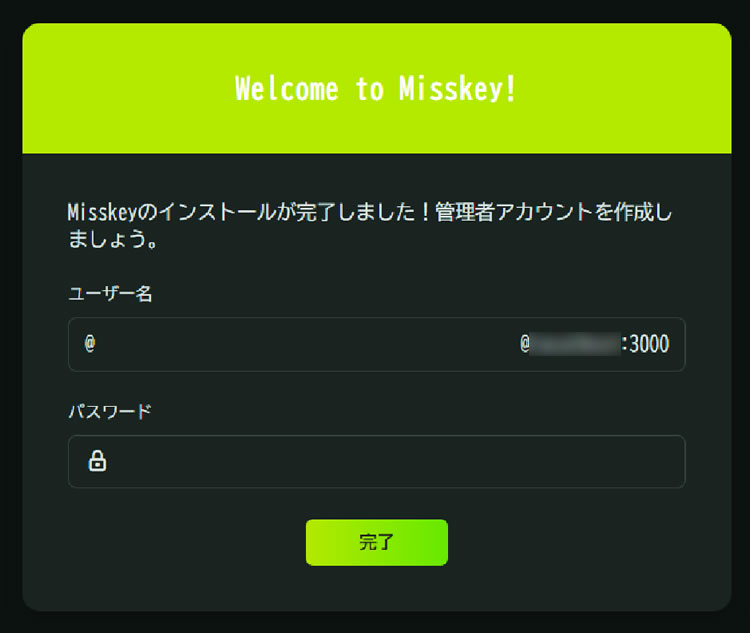
管理者アカウントの「ユーザー名」と「パスワード」を決めてください。
ユーザー名とパスワードを入力したら「完了」をクリックしてアカウントを作成します。
独自ドメインをVPSのIPアドレスと紐づける
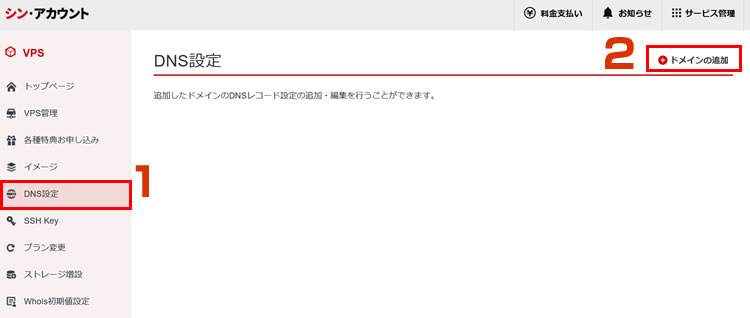
1.シンVPSの管理画面、左メニューの「DNS設定」をクリック。
2.画面右上の「ドメインの追加」をクリック。
※ドメインは予め取得、設定済とする。
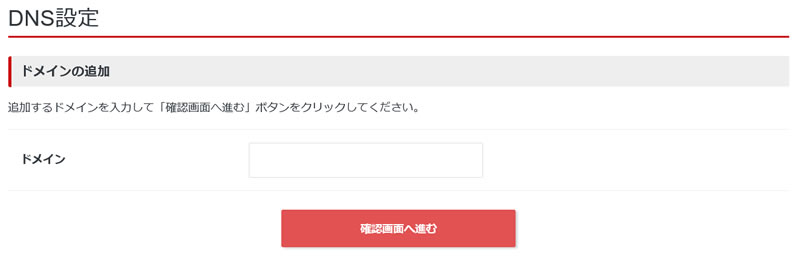
ドメイン名を入力して追加する。
DNSレコードの追加
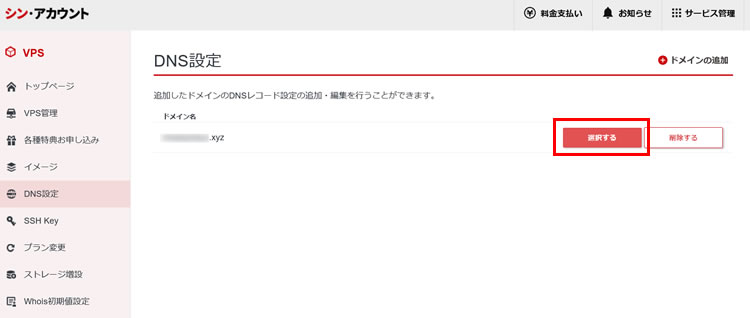
「DNS設定」に戻ると登録したドメインが表示されているので「選択する」をクリック。
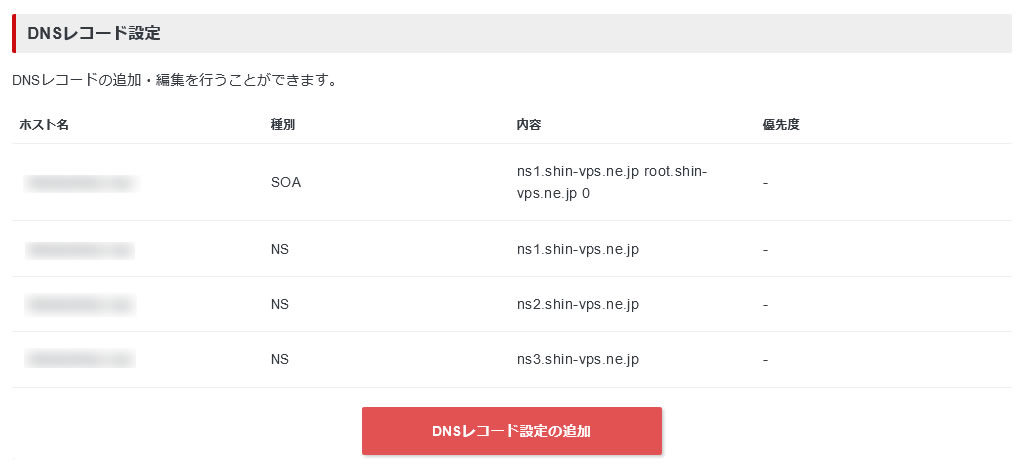
「DNSレコード設定の追加」をクリック。
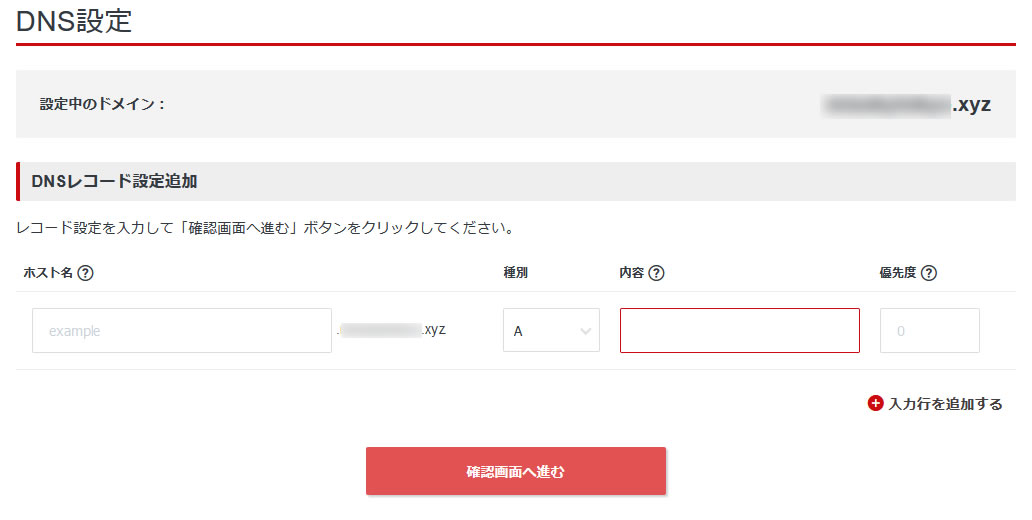
ホスト名:空
種別:Aレコード
内容:サーバーのIPアドレス
それぞれ入力し、設定する。

ドメインの設定完了。
反映するまで1~2時間程度待つ。
ドメインが反映されているか確認する
Windowsの場合は、コマンドプロンプトからping送信して名前解決できているか確認。
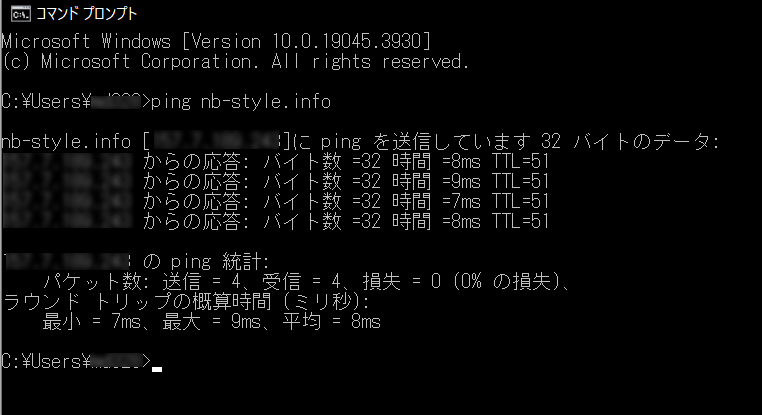
名前解決できていれば反映されていますので、反映されたら次のステップへ。
TLS証明書を取得・設定する
証明書の取得(手動)

with the following valueの値をメモる。
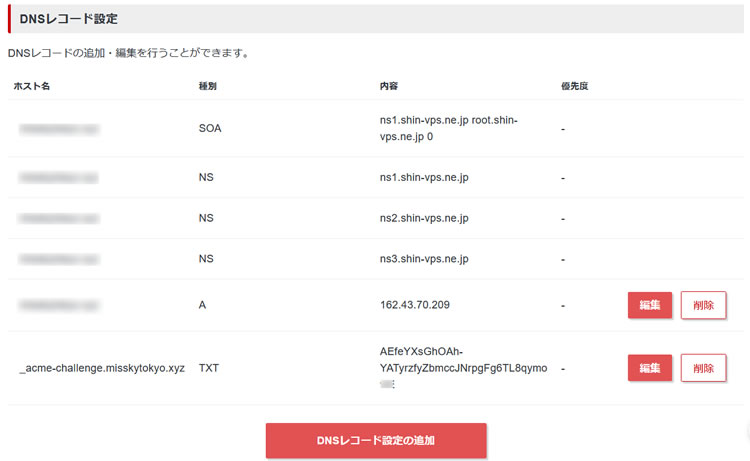
DNSレコードの追加
VPS管理パネルへ移動し「DNS設定」をクリックし「DNSレコード設定の追加」をクリックします。
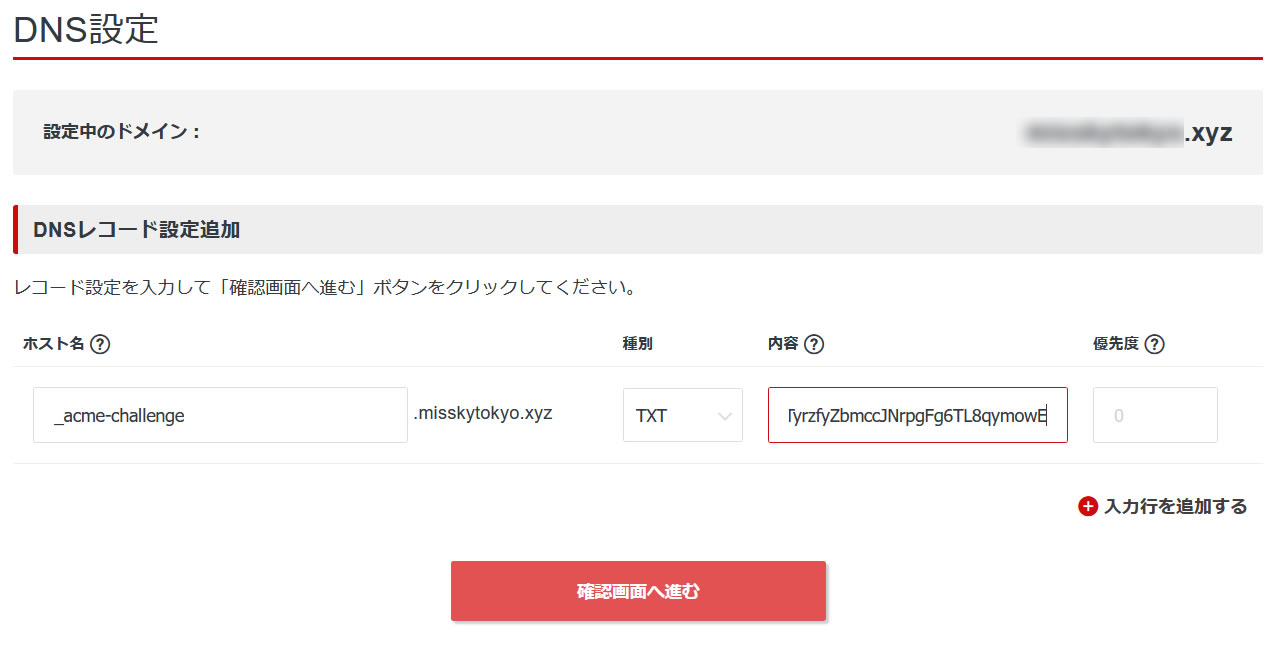
- ホスト名:_acme-challengeと入力
- 種別:TXT
- 内容:with the following valueの値を張り付け
Press Enter to Continue → ENTER
もしくは、再度
成功していれば設定完了。
証明書の自動更新設定
/etc/cron.d/のディレクトリへ移動
letsencrypt-renewファイルを作成する。
ファイルの中身
cronデーモンの再起動
Miskeyサーバーの設定
/etc/nginx/conf.d/へ移動
misskey.confの編集
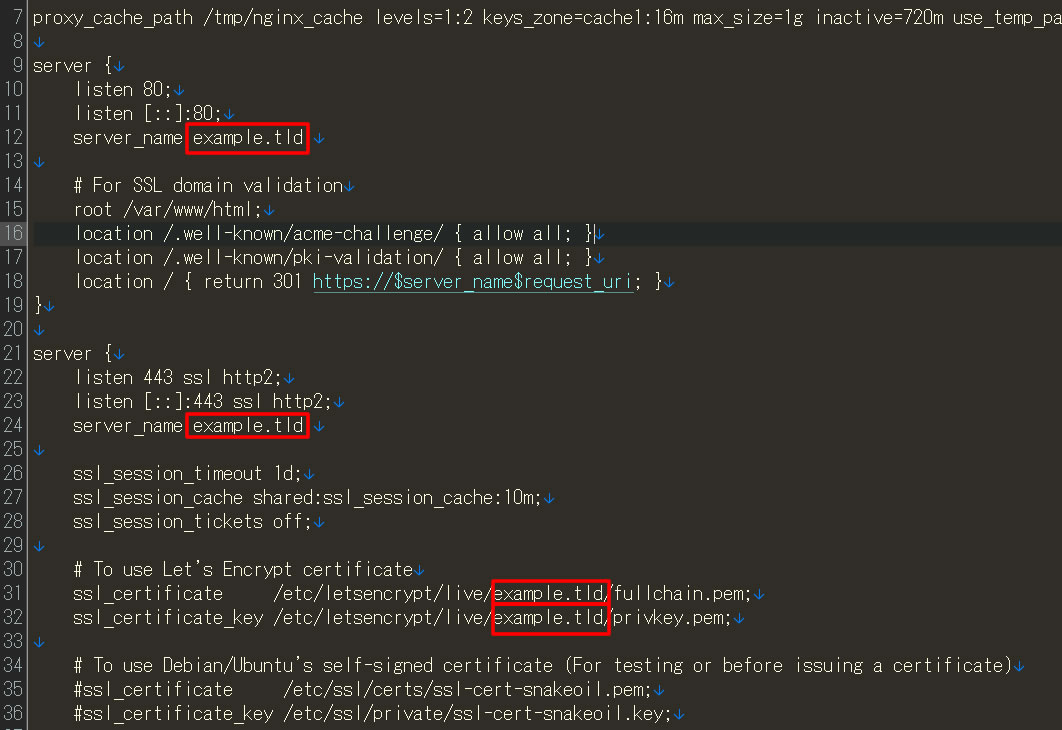
「example.tld」と書かれている部分4か所を取得した独自ドメインに書き換えます。
nginxの再起動
nginx再起動
リバースプロキシの設定
Misskeyはリバースプロキシを必須としているので、ユーザーにはまず「https://独自ドメイン」へアクセスさせる必要があります。
(デフォルトでは「https://example.tld」がユーザーのアクセス先となっている)
/home/misskey/misskey/.config に移動。
default.ymlを編集
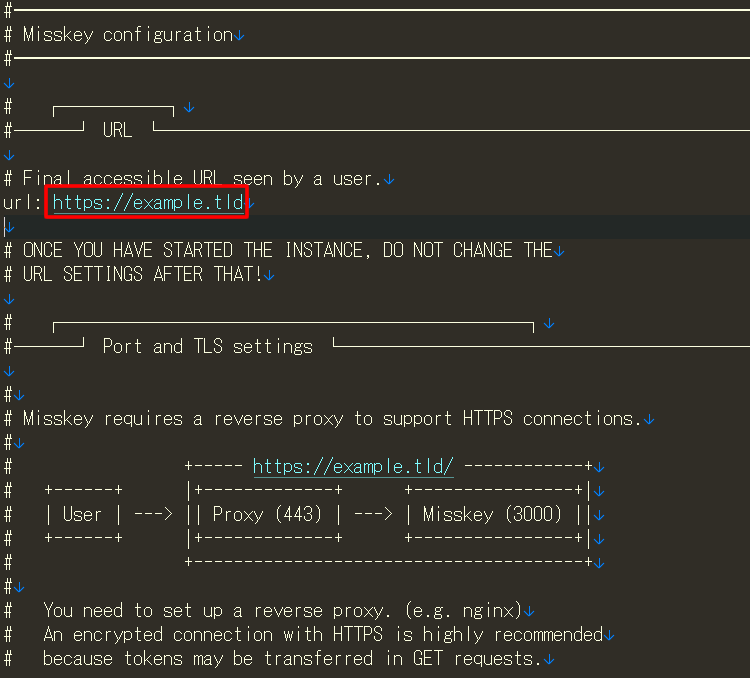
赤枠を独自ドメイン名に変更する。
変更したら保存してVPSを再起動する。
サーバー再起動完了後、URLにアクセスできない場合下記のコマンドを実行。